Mi primera factura
- Facturación electrónica CFDI 4.0
- Cobranza
- Primera Factura
- Complemento Pagos
- Agregar un pago a varias facturas
- Registro de pago de factura emitida en dólares, con pago recibido en pesos
Facturación electrónica CFDI 4.0
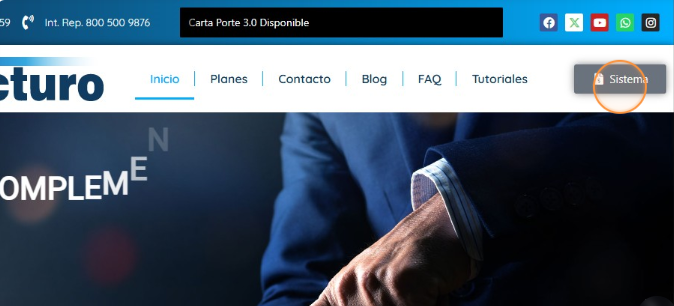
Posteriormente, se abrirá una ventana donde deberá ingresar su usuario y contraseña. Después, haga clic en el botón "Ingresar" para acceder al sistema de facturación.
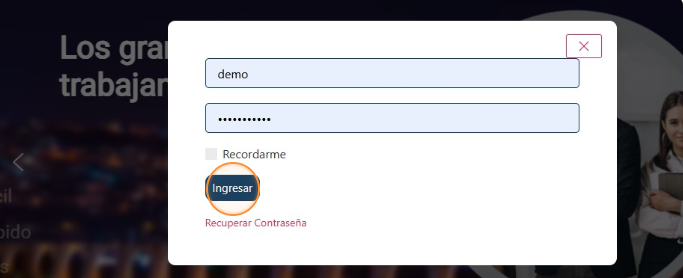
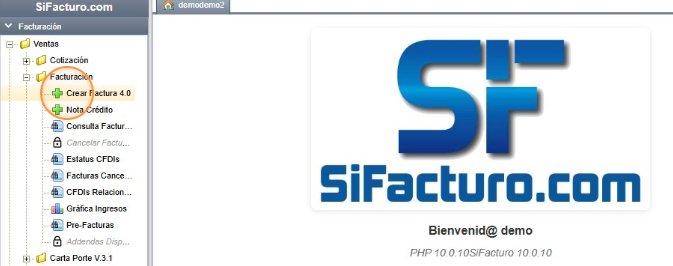
Una vez dentro del sistema, en la parte izquierda encontrará un menú (como se muestra en la imagen). Seleccione la carpeta de "Facturación" y se desplegará un submenú con diferentes opciones; posteriormente, seleccione la opción de "Crear Factura 4.0".
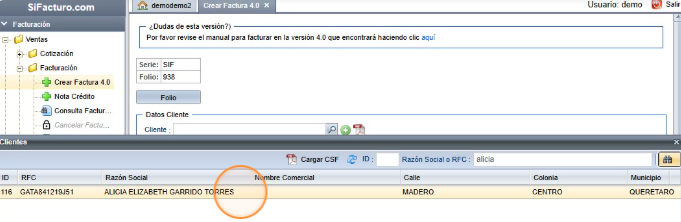
Posteriormente, se mostrará una ventana con un campo en blanco en la parte superior derecha. Como indica la nota lateral, puede buscar por RFC o Razón Social; para este ejemplo, escribiremos "Alicia" y haremos clic en el icono de la lupa para que se muestren los resultados de la búsqueda.
CARGAR EL CSF
Otra opción para cargar la información del receptor es utilizar el botón "Cargar CSF". Al seleccionarlo, como se muestra en la siguiente imagen.
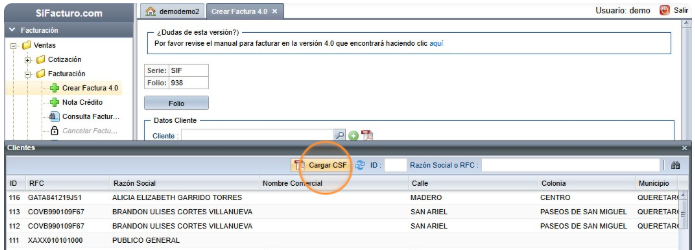
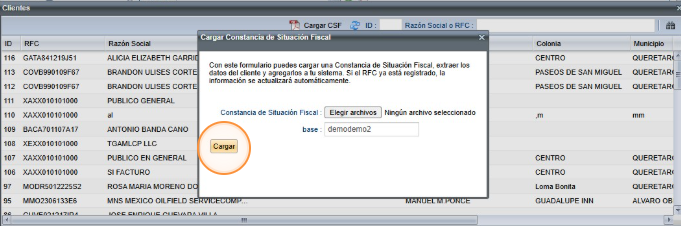
Es importante mencionar que, al utilizar el botón "Cargar CSF" para seleccionar la Constancia de Situación Fiscal de su cliente, el archivo debe ser el descargado directamente de la página del SAT. Si intenta cargar un documento escaneado o una imagen guardada como PDF, el sistema no podrá leer la información y marcará error.
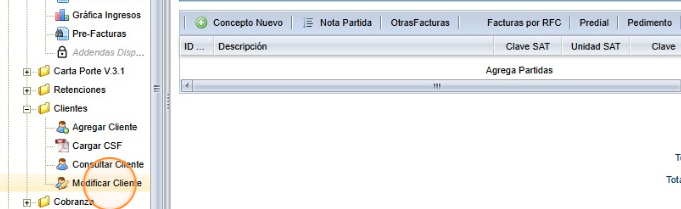
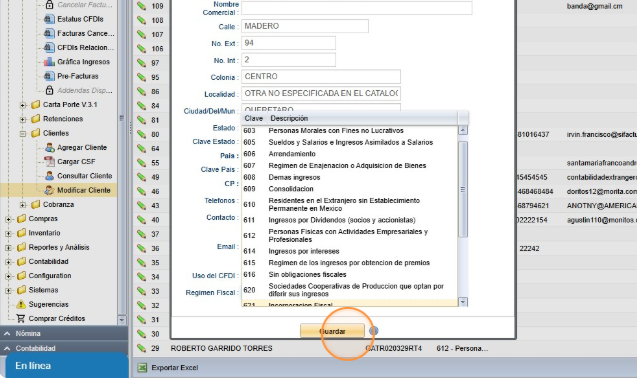
Cuando desee registrar el régimen de su cliente, siga estos pasos: primero seleccione el módulo de "Clientes" y, posteriormente, la opción de "Modificar Cliente".
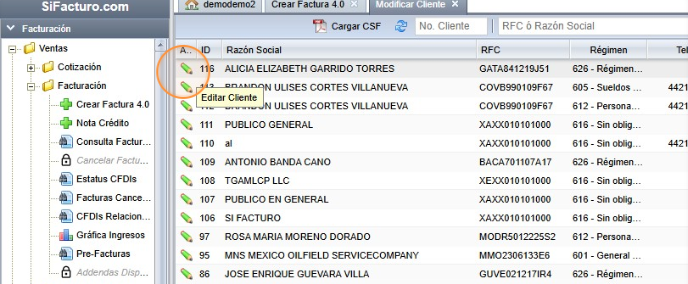
Seleccione el icono del lápiz verde para que pueda editar la información; a continuación, se desplegará una ventana con los datos del cliente
En la ventana que se abrió, podrá ver la información del cliente; en esa parte podrá modificarla si así lo requiere. También, en la parte de abajo, en el apartado de "Régimen Fiscal", hay un menú desplegable para que lo pueda cambiar. Una vez verificado que la información esté completa, seleccione el botón "Guardar" para conservar los cambios.
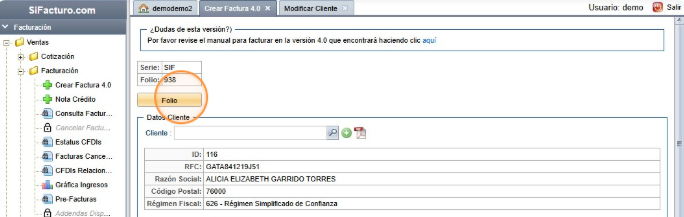
Cambio de serie
El sistema coloca la serie y el folio de la factura de forma automática. Si tiene más de una serie dada de alta en su cuenta y desea seleccionar una diferente a la que agregó el sistema, seleccione el botón "FOLIO"; posteriormente se mostrará una ventana con las series y folios disponibles. Es importante recordar que cada serie tiene un Régimen Fiscal asignado con base en la actividad a facturar.
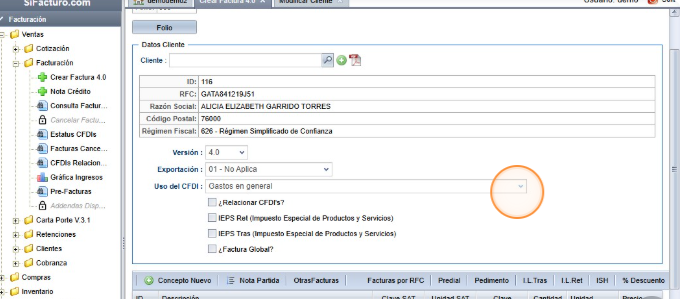
Uso de CFDI
EEn la parte inferior de los datos del cliente, encontrará el campo "Uso de CFDI". Este sirve para indicar la clave que corresponde al uso fiscal que el receptor (su cliente) le dará al comprobante. Para su comodidad, puede escribir directamente la clave o una descripción breve del concepto; el sistema buscará automáticamente las coincidencias para que pueda seleccionarla.
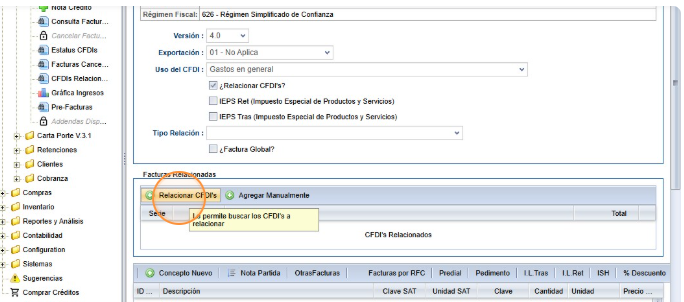
Relaccionar CFDI
En la cuestión de relacionar su factura con otro documento, se seleccionará la casilla "Relacionar CFDI"; posteriormente se habilitará un menú desplegable "Tipo de Relación", donde seleccionará el motivo. Después, seleccione el botón "Relacionar CFDI" y deberá elegir el documento o factura que se encuentra en el sistema; de lo contrario, dé clic sobre el botón "Agregar manualmente" para registrar la información.
OTRAS FACTURAS
El botón "Otras Facturas" permite importar conceptos de facturas previamente emitidas al documento actual para agilizar su llenado.
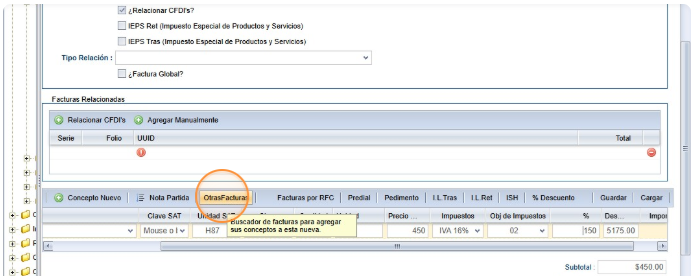
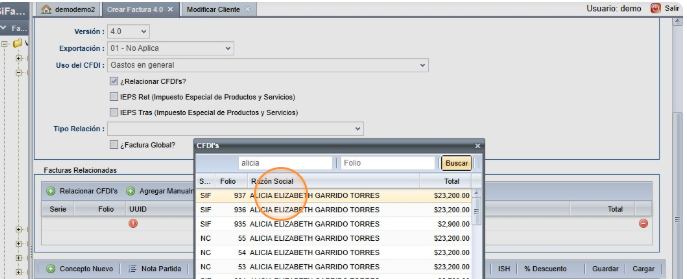
Al hacer clic, se abrirá una ventana con las facturas disponibles; al seleccionar una, se mostrarán sus conceptos.
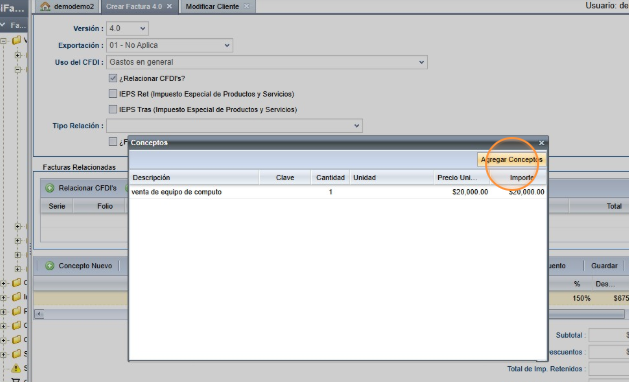
Para agregarlos, simplemente dé clic en el botón "Agregar conceptos".
Guardar conceptos
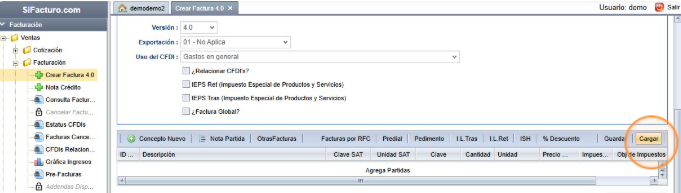
El sistema cuenta con la opción de guardar sus productos en caso de que deba dejar el proceso pendiente y terminar la factura después. Para que esto sea posible, seleccione el botón "Guardar", tal como se muestra en la siguiente imagen.
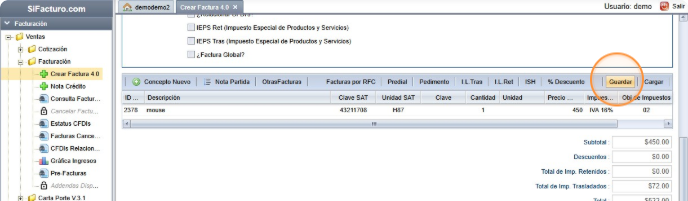
Para que el sistema pueda guardar los conceptos, es necesario que tenga un cliente seleccionado en la factura; de lo contrario, el sistema arrojará el siguiente error: "Error: Necesita agregar un Cliente para guardarle los conceptos".
Cuando desee continuar con el registro de sus conceptos, primero agregue al cliente a la factura y, posteriormente, dé clic en el botón "Cargar"; el sistema mostrará los conceptos guardados.
Calculos
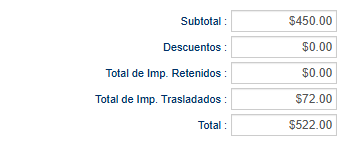
Una vez realizado el registro de sus conceptos, en la parte inferior derecha se mostrarán los totales de sus productos: Subtotal, Descuentos, Total de impuestos retenidos, Total de impuestos de traslados y Total.
Otros datos
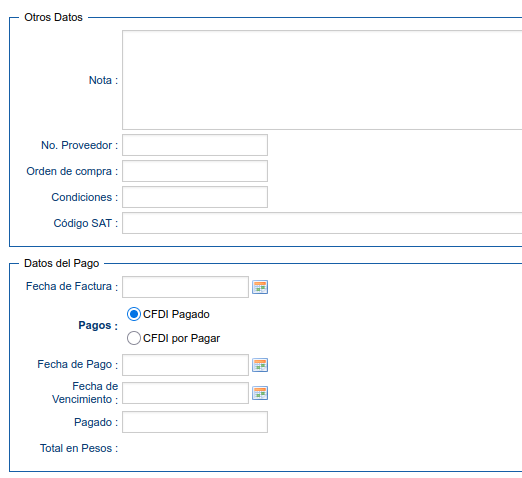
En este apartado se mostrarán los siguientes campos:
-
"Nota": Donde podrá registrar alguna observación general de la factura.
-
"No. de Proveedor": Se registra si su cliente le asigna un número de identificación interno.
-
"Orden de Compra": En caso de que maneje sus ventas por medio de este documento de control.
-
"Condiciones": Donde se indica el número de días límite para cubrir el pago de la factura.
-
"Código SAT": Donde se debe registrar la clave de confirmación única proporcionada por el proveedor (PAC) o el SAT para comprobantes con importes o tipos de cambio fuera del rango establecido.
Es importante mencionar que todos estos campos son opcionales

Datos de Pago
En la sección "Datos de Pago" encontrará dos opciones principales: "CFDI Pagado" y "CFDI por Pagar".
-
CFDI Pagado: Selecciónela si su factura fue liquidada el mismo día de su elaboración o en fechas anteriores; el sistema le permitirá ingresar la fecha exacta del pago.
-
CFDI por Pagar: Selecciónela si la factura aún no ha sido liquidada. Deberá registrar una "Fecha de vencimiento" para su seguimiento administrativo.
Nota de anticipos: En caso de recibir un adelanto, registre en el campo "Pagado" el importe que su cliente le anticipó de la factura.

Datos del Comprobante
Moneda y Tipo de Cambio
-
Moneda: Aquí se selecciona la divisa (MXN para pesos mexicanos, USD para dólares, etc.). Si la moneda seleccionada es MXN, el campo "Tipo de Cambio" se debe dejar vacío.
2. Método de Pago
-
PPD (Pago en parcialidades o diferido): Se utiliza cuando el cliente no ha liquidado la factura al momento de emitirla. Esto obliga legalmente a generar un Complemento de Pago posteriormente, una vez que se reciba el dinero.
-
PUE (Pago en una sola exhibición): Se utiliza si la factura ya fue pagada o se liquidará a más tardar el último día del mes calendario en que se emite.
3. Forma de Pago
-
En el caso de PPD, la única opción válida es "99 - Por definir".
-
Si el método es PUE, se debe seleccionar la forma real en que se recibió el dinero: "Efectivo", "Transferencia electrónica", "Tarjeta de crédito", etc.
4. Régimen Fiscal Emisor Indica el esquema bajo el cual tributa el emisor (por ejemplo, RESICO). Es vital que este dato coincida exactamente con la Constancia de Situación Fiscal actualizada del contribuyente para evitar errores de timbrado.
5. Complemento Este menú desplegable permite añadir información técnica adicional según el giro:
-
Carta Porte: Para el traslado legal de mercancías.
-
Instituciones Educativas: Para la emisión de recibos de colegiaturas.
-
Comercio Exterior: Para operaciones de exportación definitiva.
6. ¿Obtener XML sin sellar? (PreFactura XML) Esta casilla es ideal para revisión. Al marcarla, el sistema genera un borrador del archivo XML para validar los datos antes de realizar el timbrado definitivo y consumir un folio.

En la parte inferior de la página encontrará tres botones principales para gestionar su comprobante:
-
Prefactura: Este botón le permite generar un borrador en PDF para que el cliente lo revise y confirme que sus datos son correctos antes del timbrado. Nota: Este documento carece de validez fiscal.
-
X-Prefactura: Ubicado en la parte central, este botón es muy útil para limpiar o cancelar el borrador que se está visualizando, permitiéndole regresar de inmediato a la edición de los datos.
-
Sellar: Es el botón definitivo. Al dar clic, se envía la información al SAT, se consume un folio y se genera la factura oficial (archivos XML y PDF) con plena validez legal y fiscal.

Cobranza
¡Bienvenido a SIF! En este módulo podrás llevar un control claro y sencillo de tus facturas, ya sea que tengan un cobro pendiente o se manejen a crédito. También será muy fácil registrar cada pago que recibas.
🏁 1. Inicia el proceso
Dirígete al menú principal y selecciona Cobranza > Facturas sin cobrar.
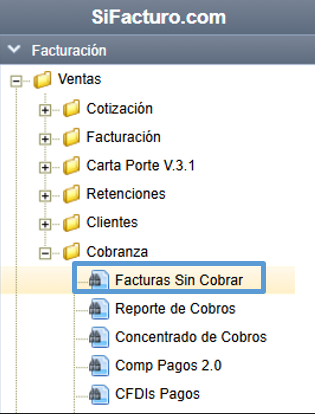
Figura 1. Acceso al módulo Facturación → Cobranza → Facturas Sin Cobrar.
🔍 2. Criterios de Búsqueda
Al ingresar a la opción seleccionada, podrás filtrar tus facturas con los siguientes criterios:
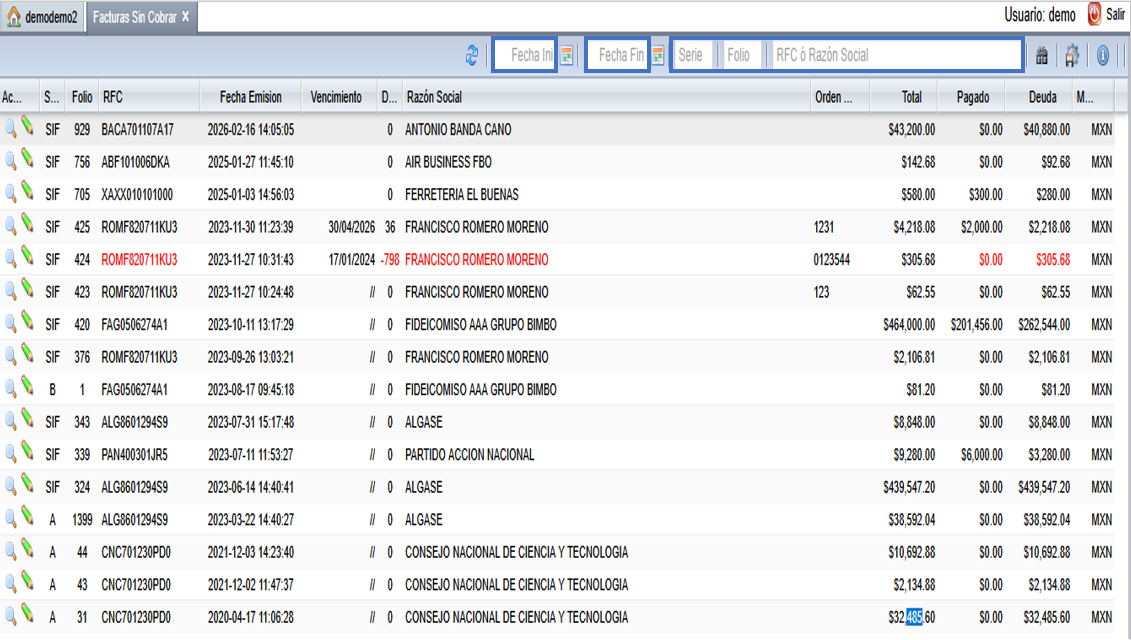
Figura 2. Reporte de Facturas Sin Cobrar con el listado de facturas pendientes y su estado de vencimiento.
📌 Nota importante: En el reporte generado, algunos registros aparecerán en color rojo. Esto significa que la fecha de pago ya venció. En la columna “Días”, los números negativos representan los días excedentes después de la fecha límite de vencimiento.
👁️ 3. Visualizar Factura (Sin Cobro)
Si necesitas revisar una factura antes de registrar el pago:
- Haz clic en el icono de la lupa ubicado del lado izquierdo del registro.
- Se abrirá el documento para que confirmes que el folio corresponde al que deseas liquidar.
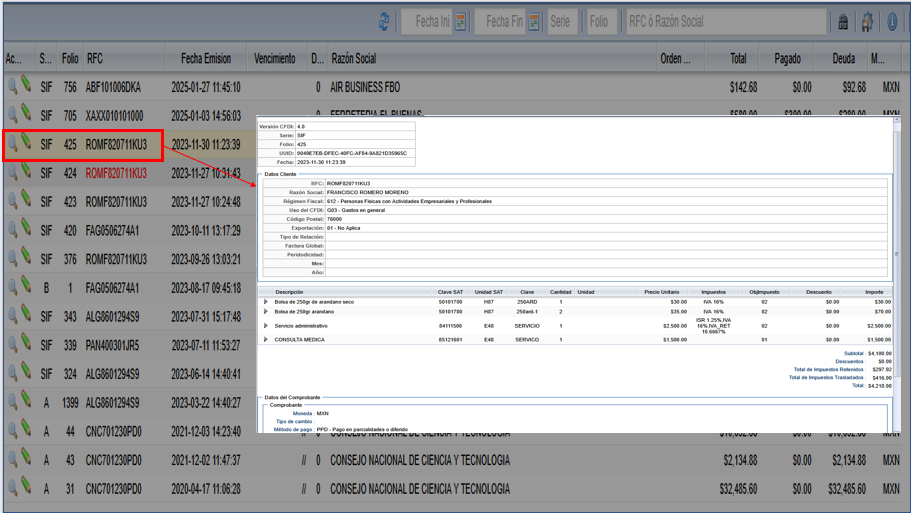
Figura 3. Visualización de la factura seleccionada desde el reporte de Facturas Sin Cobrar.
🧾 4. Registro de Cobro
Para registrar el pago de una factura:
-
Selecciona el icono del lápiz verde (junto a la lupa).
-
Se abrirá la ventana de Pago de Factura, donde podrás capturar los siguientes campos:
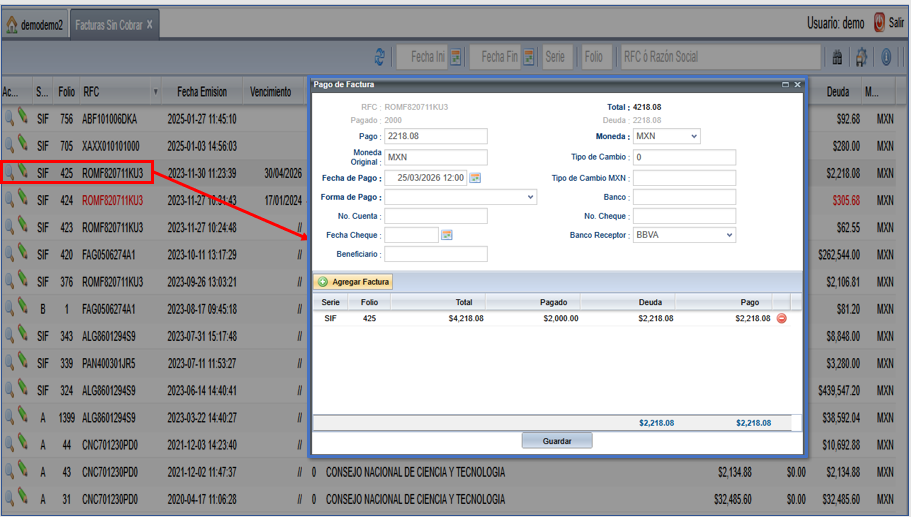
Figura 4. Ventana de registro de pago de factura donde se capturan los datos del cobro.
📌 Nota importante: No siempre tendrás que agregar varias facturas. Habrá ocasiones en que el pago de tu cliente se registre solo para una factura, y otras veces se podrá relacionar con varias facturas al mismo tiempo.
⚠️ Campos obligatorios
Estos son los datos que el cliente siempre debe enviar. Con ellos aseguras que el pago quede registrado sin contratiempos.
| Campo | Definición de uso | Ejemplo (cómo lo manda el cliente) |
| Fecha de pago | Día exacto en que se realizó el pago. | 15/03/2026 |
| Forma de pago | Método utilizado: efectivo, transferencia, cheque o tarjeta. | Transferencia electrónica |
| Moneda | Moneda en la que se efectuó el pago. | MXN, USD |
| Pago | Monto total del pago realizado. | $12,500.00 |
ℹ️ Campos opcionales
El cliente puede enviarlos si los tiene a la mano. No son indispensables, pero ayudan a que el registro sea más completo y transparente.
| Campo | Definición de uso | Ejemplo (cómo lo manda el cliente) |
|---|---|---|
| Moneda Original | Moneda en la que se pactó originalmente la operación. | USD |
| No. cuenta | Número de la cuenta desde la que salió el pago. | 1234567890 |
| Fecha cheque | Día en que se expidió el cheque. | 14/03/2026 |
| Beneficiario | Persona o empresa que recibe el pago. | Juan Pérez |
| Tipo de cambio | Valor de conversión entre monedas. | 18.50 |
| Tipo de cambio MXN | Equivalente en pesos mexicanos. | $231,250.00 |
| Banco | Banco desde el cual se hizo el pago. | BBVA |
| No. cheque | Número identificador del cheque. | 000123 |
| Banco Receptor | Banco donde se depositó el pago. | Santander |
💲 Pagos en moneda extranjera
- Especifica la divisa (USD, EUR, etc.).
- Captura el tipo de cambio vigente al día del cobro.
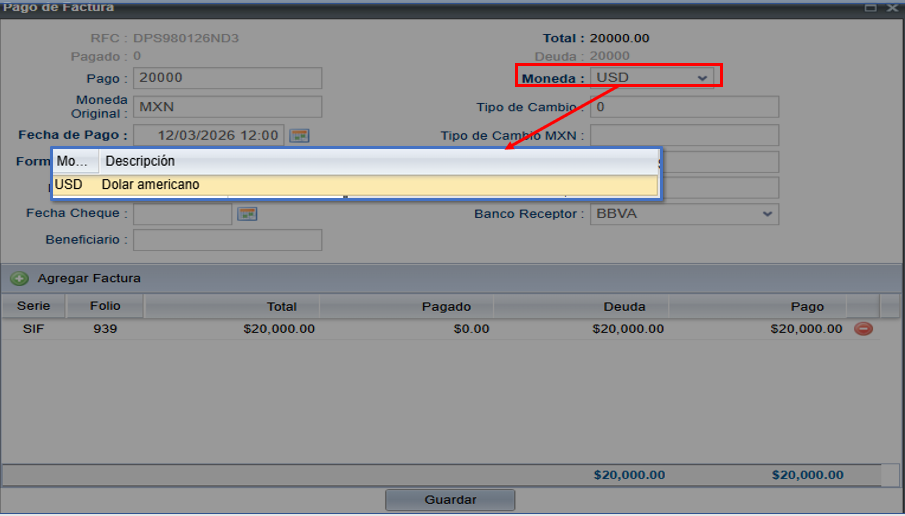
Figura 5. Registro de pago en moneda extranjera con captura de tipo de cambio.
🇲🇽 Pagos en moneda local (MXN)
- Mantén los valores predeterminados del sistema.
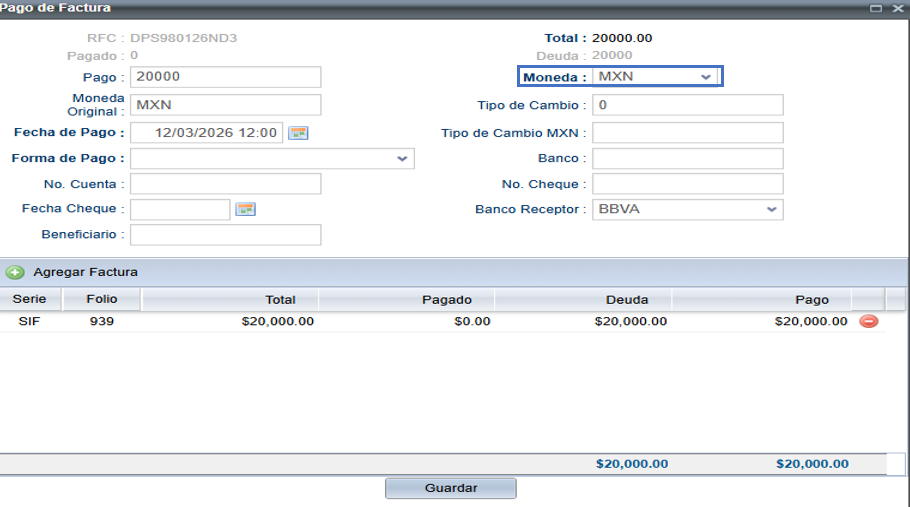
Figura 6. Registro de pago en moneda nacional (MXN) utilizando los valores predeterminados del sistema.
🧾 5. Registro de Cobro (Múltiples Facturas)
El sistema ahora te permite aplicar un solo pago a varias facturas. Esto es muy útil cuando tu cliente tiene varios documentos pendientes y realiza un pago parcial.
📋 Paso a paso para pagar varias facturas
-
En la ventana de pago, da clic en “Agregar factura”.
-
Se abrirá una lista con todas las facturas pendientes de tu cliente.
-
Marca las casillas de las facturas que quieras incluir.
-
Haz clic en “Agregar facturas”.
-
El sistema se encarga del resto:
-
Primero liquida las facturas completas.
-
Si el dinero no alcanza, aplica lo que sobra a la última factura.
-
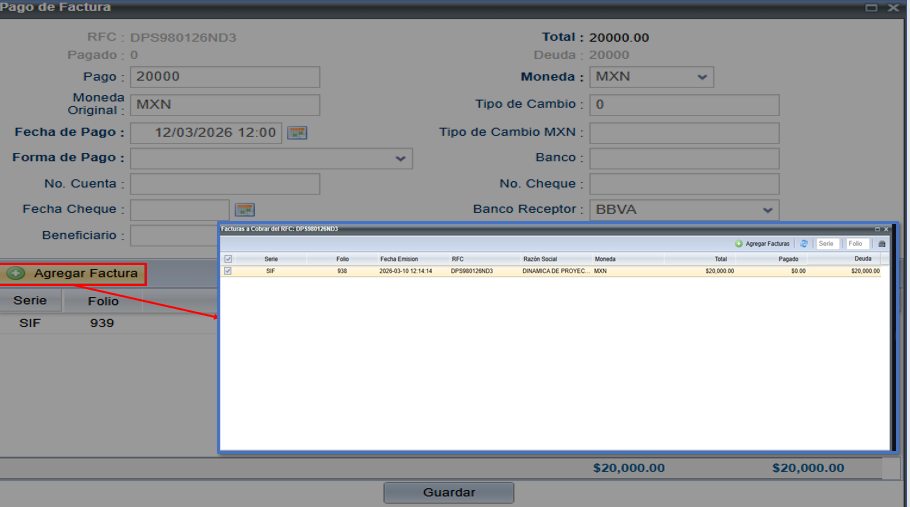
Figura 7. Selección de múltiples facturas para aplicar un solo pago.
✅ Finalizar con tranquilidad
- Una vez seleccionadas las facturas y aplicado el pago, da clic en Guardar.
- El sistema actualizará automáticamente el saldo de cada factura.
- Podrás ver con claridad cuáles quedaron liquidadas y cuál mantiene adeudo.
📅 Modificar la Fecha de Vencimiento
En el reporte de Facturas sin Pagar puedes ajustar la fecha de vencimiento de manera muy fácil:
-
Busca la factura en la lista.
-
Haz doble clic en el campo de vencimiento que quieras modificar.
-
Se abrirá un calendario.
-
Elige la nueva fecha y listo.
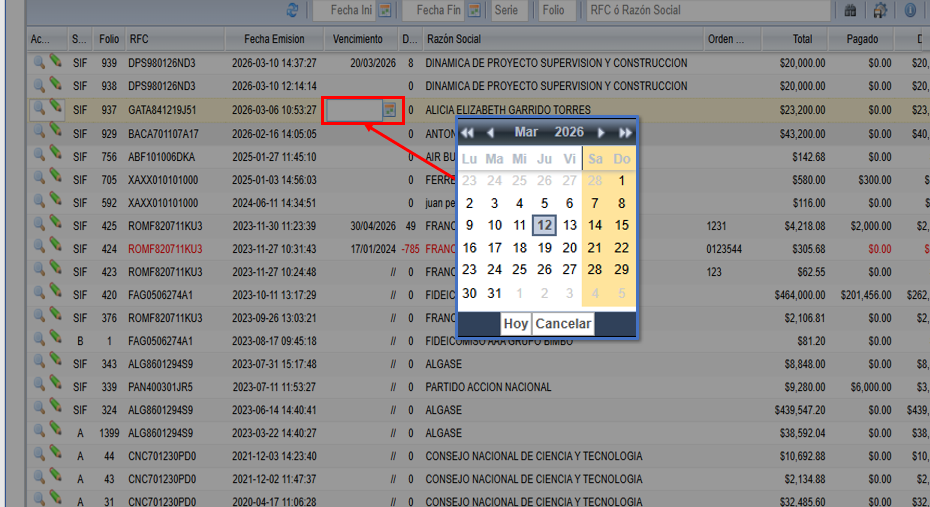
Figura 8. Modificación de la fecha de vencimiento desde el reporte de facturas.
Primera Factura
🚀 GUÍA RÁPIDA: MI PRIMERA FACTURA
¡Bienvenido a SIF! Esta guía te llevará de la mano para emitir tu primer comprobante (CFDI 4.0) en menos de 5 minutos.
🏁 1. Inicia el proceso.
Dirígete al menú principal y selecciona Ventas > Facturación -> Crear factura.

👥2. Datos del Receptor (Tu Cliente)
-
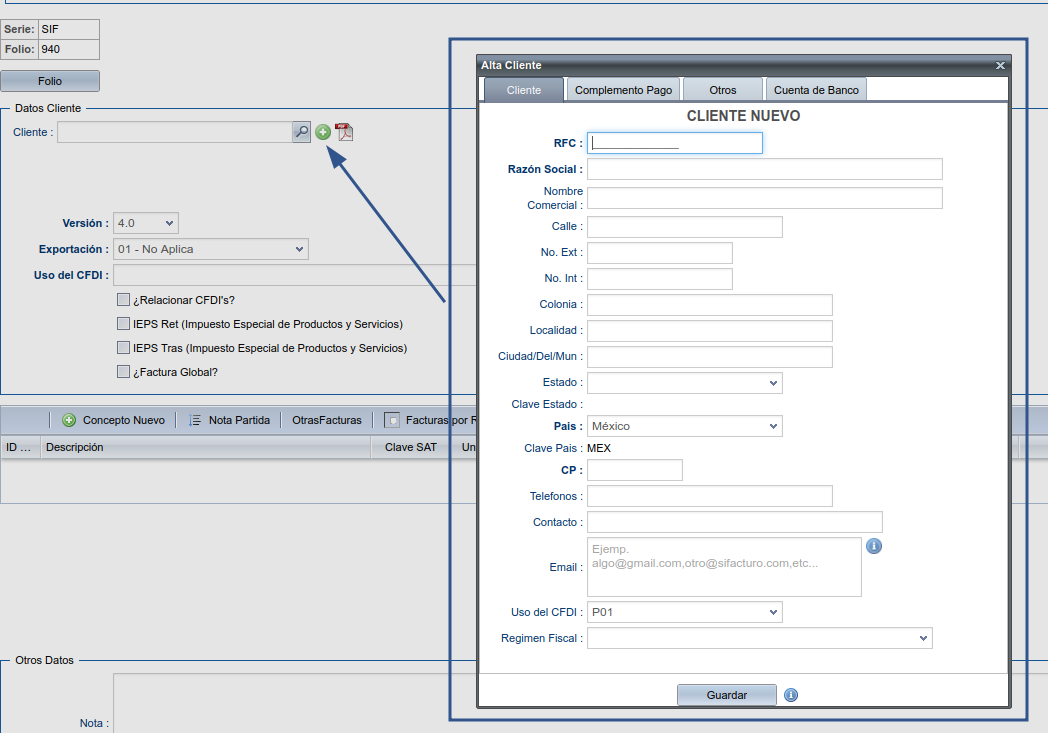
Seleccionar Cliente: Empieza a escribir el nombre o RFC en el buscador. Si es nuevo, haz clic en el botón "+" para darlo de alta rápidamente.

-
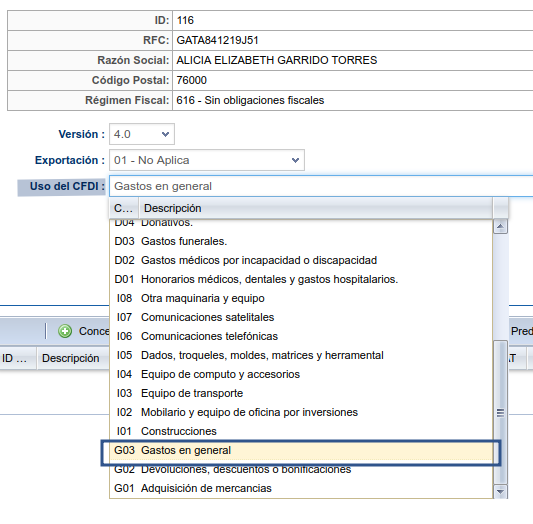
Uso de CFDI: Selecciona la opción que te indique tu cliente (ej. G03 - Gastos en general o CP01 - Pagos).
3.📝 Detalle del Concepto (¿Qué estas vendiendo?)
Campos obligatorios
Agregar Concepto: Haz clic en " Concepto nuevo".
| Campo | Definición de uso | Ejemplo |
| Descripción | Nombre detallado de lo que estás vendiendo. | Sé específico para que tu cliente identifique qué le estás cobrando. |
| Clave SAT | Código numérico que identifica tu producto/servicio ante el SAT. | Ejemplo: Servicios de publicidad es 82101500. Usa el Buscador SAT. |
| Unidad SAT | Cómo mides lo que vendes (piezas, horas, servicios) | Lo más común: E48 (Unidad de servicio) o H87 (Pieza). Catálogo de Unidades. |
| Cantidad | Número de unidades, kilos o servicios a facturar. | Puedes usar decimales si es necesario (ej. 1.5 unidades) |
| Precio unitario | Costo de una sola unidad antes de impuestos. | No sumes el IVA aquí; el sistema lo calculará automáticamente después. |
| Impuestos | Selección de la tasa de impuesto aplicable. | Selecciona IVA 16%. Esto habilitará el desglose automático en tu factura |
| Objeto de impuestos | Indica si el concepto debe o no desglosar impuestos. | Usa la opción "02 - Sí objeto de impuesto" si vas a cobrar IVA 16%. |
Campos opcionales
| Campo | Definición | Ejemplo |
| Clave | Identificador propio de tu negocio. | Úsalo para poner el código de barras, SKU o número de catálogo que manejas en tu inventario. Si no tienes uno, déjalo vacío. |
| Unidad | Nombre comercial de la medida. | Escribe de forma clara cómo entregas el producto: "Caja con 12 pzas", "Paquete", o "Servicio". Complementa a la Unidad SAT. |
| Nota de Partida | Observaciones adicionales del concepto. | Ideal para agregar números de serie, periodos de servicio (ej. "Mes de Octubre") o detalles que solo tu cliente necesite leer. |
Sobre la Nota de Partida: Para agregarla, haz clic en el botón "Nota de partida" ubicado del lado derecho de tu concepto nuevo. Importante: Esta nota solo es visible en el diseño del PDF, no se incluye dentro de la cadena original del XML.
✅ ¿Cómo saber si registré mi concepto correctamente?
Una vez que termines de llenar los datos, presiona la tecla ENTER o haz clic en cualquier espacio en blanco fuera de los campos. El sistema validará la información de inmediato:
✨ Registro Exitoso
Si todo es correcto, verás que:
-
El texto se mantiene en formato estándar.
-
El sistema realiza los cálculos automáticos de: SUBTOTAL, Total impuestos de traslado (IVA 16%) y Total.
⚠️ Registro Pendiente o con Errores
Si falta algún dato obligatorio (como la Clave SAT o el Objeto de Impuesto):
-
Texto en color azul: Todo el renglón del concepto se pondrá azul, indicando que aún no se ha procesado.
-
Icono de interrogación rojo (❗): Aparecerá directamente sobre el campo que te hace falta llenar.
-
Totales en cero: Los montos de la factura no se actualizarán hasta que corrijas el campo marcado.
[!IMPORTANT] No podrás sellar la factura mientras tengas conceptos con texto en azul. Simplemente completa el dato faltante y vuelve a presionar ENTER.
📎 4. Información Adicional y Otros Datos (Opcional)
Justo antes de finalizar, verás una sección llamada "Otros Datos" y "Datos del Pago". Estos campos son para tu control administrativo y no afectan la validez fiscal de tu factura ante el SAT.
Puedes llenarlos si tu cliente te lo solicita específicamente:
-
Nota: Un espacio para texto libre que aparecerá en el PDF (ej. "Atención a Juan Pérez").
-
No. Proveedor / Orden de Compra: Úsalos si trabajas con empresas grandes que te piden estos folios para identificarte.
-
Condiciones: Aquí puedes escribir frases como "Crédito a 15 días" o "Pago de contado".
-
Sección Pagos (CFDI Pagado / Por Pagar): Sirve para control interno de tu cobranza en el sistema.
[!TIP] Si es tu primera factura y no tienes estos datos, puedes dejarlos todos en blanco. El sistema te permitirá sellar sin problemas.
💳 5. Paso Final: Método y Forma de Pago
Esta parte es crucial para que tu factura sea válida:
| Campo | ¿Que debo hacer? |
| Moneda | Por defecto es MXN (Peso Mexicano). Cámbialo solo si facturas en Dólares (USD) o Euros. |
| Tipo de Cambio | Déjalo vacío si tu moneda es MXN. Solo se llena si usas moneda extranjera. |
| Régimen Fiscal Emisor | Aquí aparece tu régimen (ej. Confianza o Persona Física con Actividad Empresarial). Verifica que sea el correcto; es obligatorio para el SAT. |
| Método de Pago | PUE (Pago en una sola exhibición) o PPD (Pago en parcialidades o diferido). |
| Forma de Pago | Selecciona cómo te pagaron (Transferencia, Efectivo, etc.). Si elegiste PPD, por regla del SAT debes usar "99 - Por definir". |
| Complemento | Estos dos campos deben quedarse vacíos. Se utilizan para procesos especiales y avanzados que no aplican en una factura convencional. |

🚀6. ¡Listo para Sellar!
Revisa que los montos sean correctos y haz clic en el botón Sellar . ¡Listo! Tu factura ya tiene validez ante el SAT.
🏁 7. Factura generada y acciones rápidas.
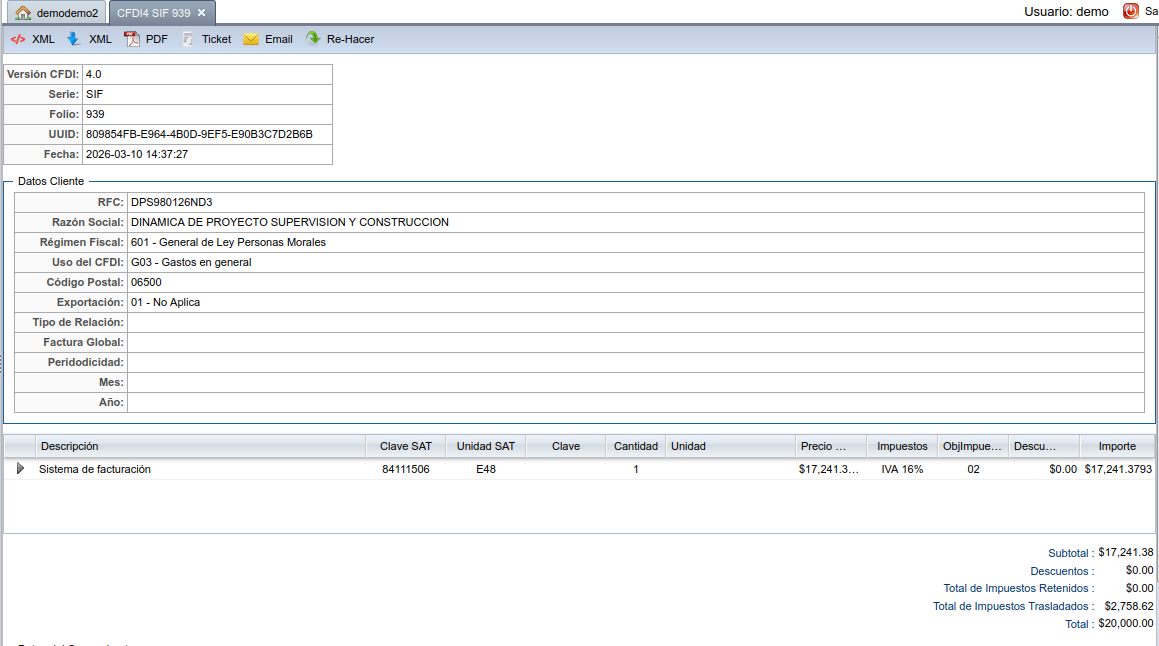
¡Felicidades! Una vez que tu factura ha sido sellada, el sistema mostrará la Vista General del comprobante. En la barra superior encontrarás las herramientas para gestionar tu documento.
| Boton | Función | ¿Para que sirve? |
| </> XML | Visualizar XML | Abre una ventana emergente para ver el código fiscal sin descargarlo. |
| 📥 XML | Descargar XML | Descarga el archivo oficial para tu contabilidad o para enviarlo manualmente. |
| Ver Factura | Abre el diseño visual de tu factura para imprimirlo o guardarlo. | |
| 🎫 Ticket | Formato Ticket | Genera una versión optimizada para impresoras térmicas de tickets. |
| Enviar al Cliente | Envía el PDF y XML automáticamente. Si el cliente tiene correo registrado, aparecerá aquí. Tip: Puedes agregar más correos separándolos con una coma y un espacio. | |
| 🔄 Re-Hacer | Duplicar Factura | ¡La función que más tiempo te ahorrará! Crea una copia exacta de esta factura para que solo cambies lo necesario (ej. cambiar "Renta Enero" por "Renta Febrero"). Ideal para conceptos repetitivos. |
Complemento Pagos
¡Bienvenido a SIF!
En este módulo podrás llevar un control claro de tus facturas y pagos. Aquí podrás ver las facturas pendientes de cobro y registrar los pagos que recibas de forma rápida y sencilla.
🏁 1. Inicia el proceso
Dirígete al menú principal y selecciona Cobranza > Comp de pagos 2.0
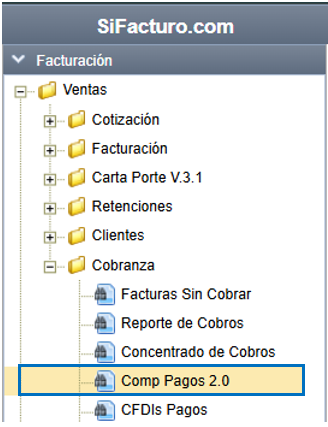
Figura 1 .Ubicación del módulo "Comp Pagos 2.0" en Cobranza.
📌 Nota: En esta opción podrás consultar y trabajar únicamente con los pagos registrados bajo el método PPD – Pago en parcialidades o diferido. Si la factura fue emitida con PUE – Pago en una sola exhibición, no aparecerá aquí porque ya quedó pagada de contado.
🧾 Generar Complemento de Pago
El botón verde con el signo sirve para generar el complemento de pago. Al dar clic se abrirá una ventana donde deberás llenar algunos campos.
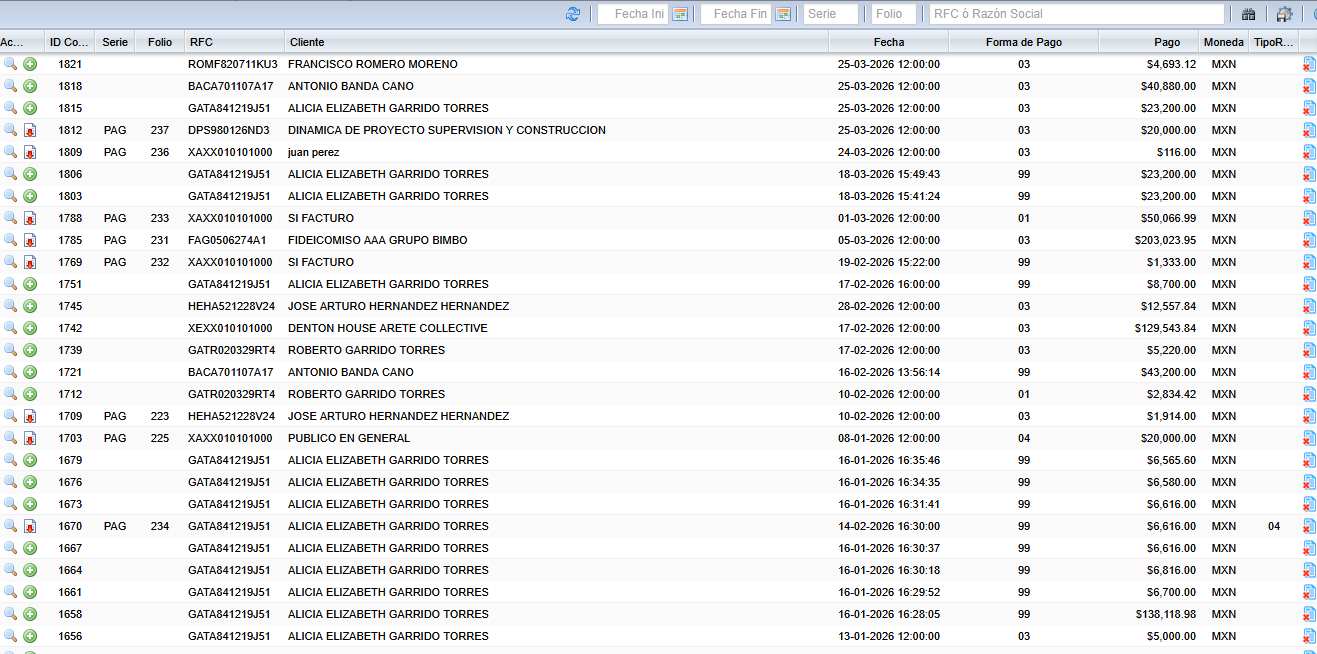
Figura 2 Listado de facturas y pagos registrados en el sistema
📋 Campos del Complemento de Pago
| Tipo de campo | Información requerida |
|---|---|
| ✅ Obligatorios | - Régimen fiscal del emisor y receptor - Razón social del cliente (editable) - Pago (no editable, si está mal hay que eliminarlo) - Código postal (actualizar si el cliente cambió domicilio) - Forma de pago - Moneda - Fecha de pago - Objeto de impuestos (igual al de la factura) |
| 👉 Opcionales | - Tipo de cambio (si el pago es en otra moneda distinta a MXN) - Número de operación - Cuenta beneficiaria y datos del banco - Cuenta ordenante y datos del banco |
Una vez que completes los campos necesarios, da clic en el botón de la parte inferior izquierda para timbrar el complemento de pago.
✅ Después del timbrado del complemento
Cuando tu complemento de pago esté listo y timbrado, el sistema cambiará el registro del cobro y mostrará un ícono especial (una hoja con una flecha roja hacia abajo).
Al dar clic en ese ícono podrás:
-
Ver el resumen del complemento
-
Imprimir el documento
-
Enviar el comprobante por correo electrónico
Figura 3. "Visualización del complemento de pago".
🔍 Facturas relacionadas con el cobro
En cada registro de cobro verás un ícono de lupa del lado izquierdo. Al dar clic en esa lupa 🔍, el sistema te mostrará las facturas relacionadas con ese cobro.
Recuerda que un mismo cobro puede estar ligado a una o varias facturas, por lo que esta opción te ayuda a identificar fácilmente cuáles se están pagando en cada movimiento.
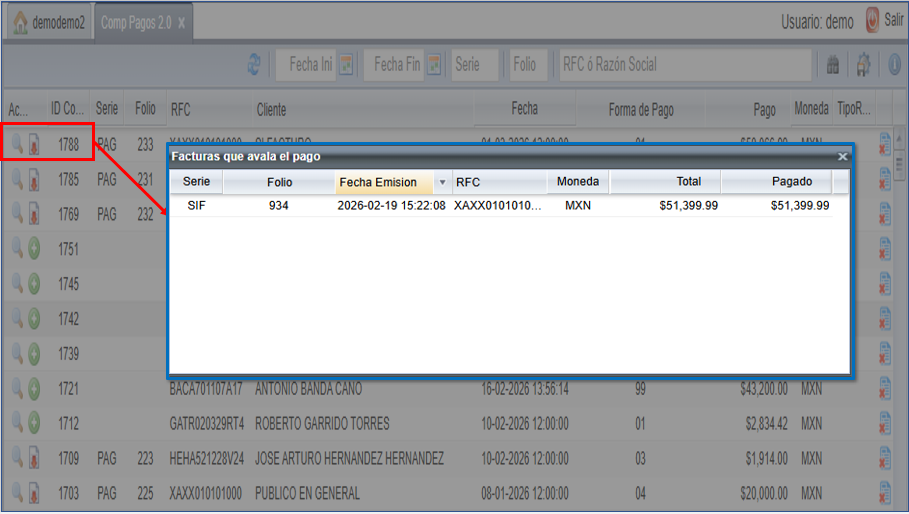
Figura 4. Consulta de facturas relacionadas con el pago..
❌ Cancelar complemento de pago SIN relación
Usa esta opción cuando el complemento se aplicó a la factura equivocada.
👉 Pasos rápidos:
-
Entra a Cobranza > CFDI Pagos.
-
Da clic en el ícono rojo con el signo menos del complemento que quieras cancelar.
-
El sistema te mostrará el nombre del cliente.
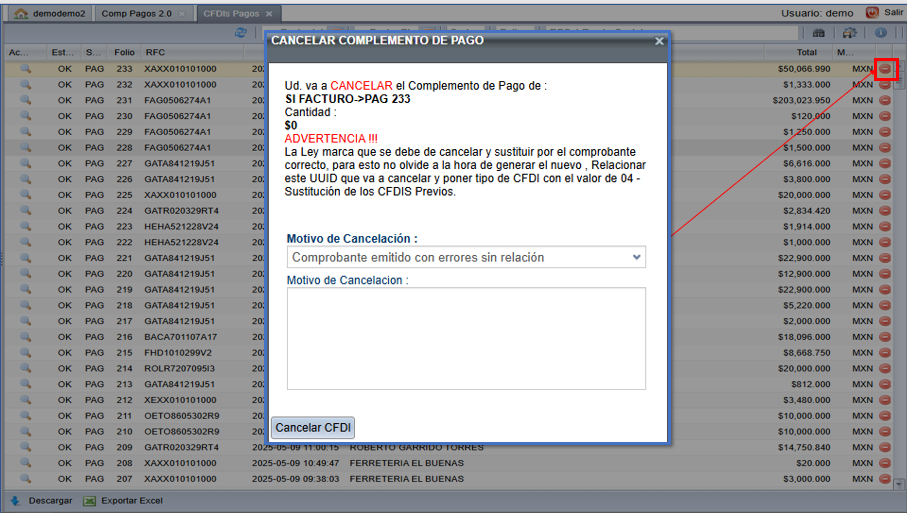
Figura 5 Cancelación de complemento de pago sin relación.
4. Elige el motivo: 02 – Documento emitido con errores SIN relación.
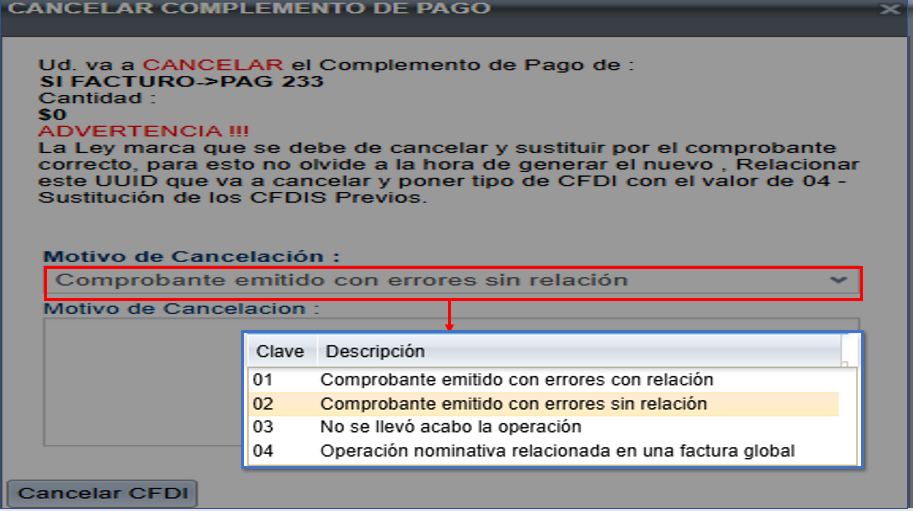
Figura 6 Selección del motivo de cancelación.
📌 Nota de cancelación: Si deseas continuar con la cancelación, por favor confirma tu decisión dando clic en el botón CANCELAR CFDI. Con este paso estarás cerrando el complemento de manera segura y sin complicaciones.
✅ Después de cancelar el complemento de pago
Una vez realizado este paso, el pago seguirá apareciendo en el complemento de pagos. Para que tu factura esté disponible en Facturas sin cobrar y puedas registrarla con los datos correctos, será necesario eliminar el cobro desde Reporte de cobros, dentro de la carpeta Cobranza.
Así mantendrás tus facturas claras, ordenadas y listas para registrar el pago nuevamente cuando lo necesites.
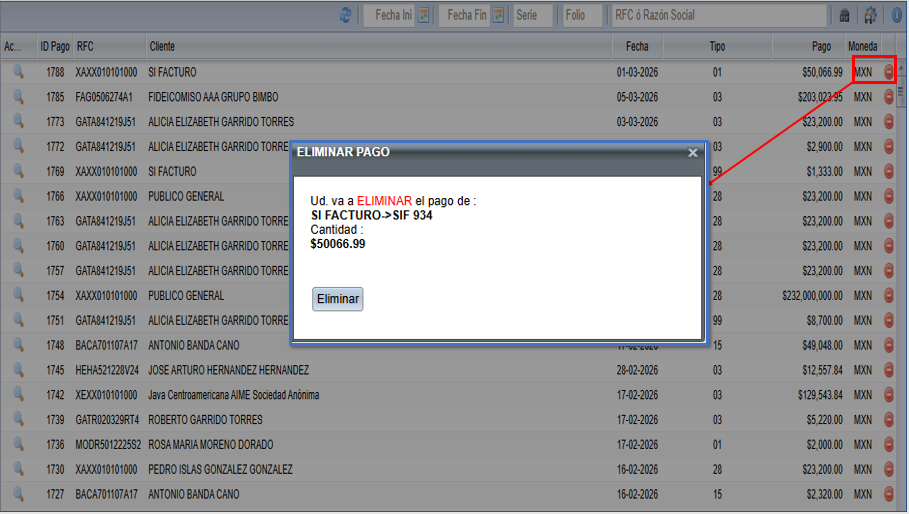
Figura 7 Eliminación del pago desde el reporte de cobros.
🔗 Cancelar Complemento de Pago CON relación
(Motivo de cancelación 01 – Comprobante emitido con errores CON relación)
Este proceso se usa cuando un complemento de pago tiene algún error y necesitas cancelarlo para generar uno nuevo con la información correcta.
✅ Pasos rápidos:
- Localiza el complemento de pago con error .
- Ingresa a COMPL PAGOS 2.0.
- Haz clic en el ícono con la hoja y la X roja
- Confirma la desasociación del pago
Con esto, el comprobante quedará cancelado y podrás emitir uno nuevo de forma sencilla y segura.
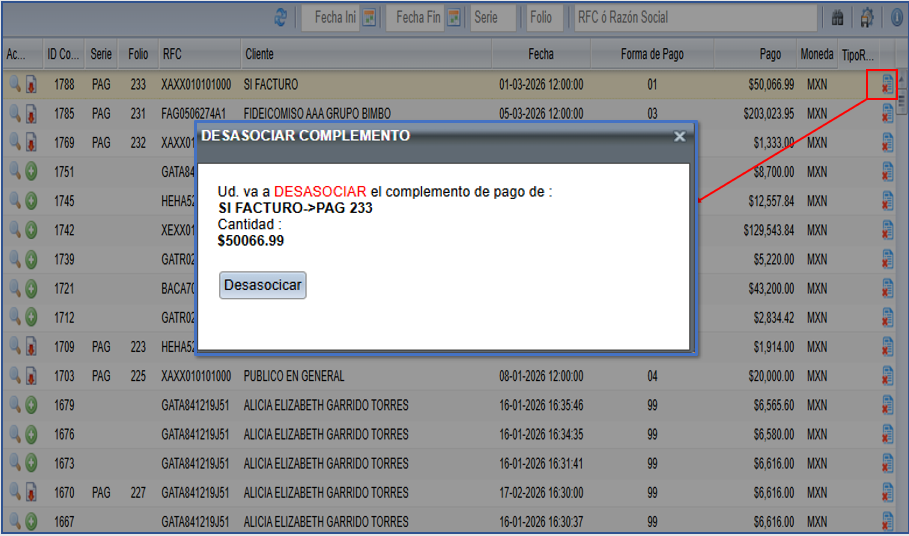
Figura 8 Desasociación del complemento de pago.
Pasos rápidos:
- Localiza el complemento de pago con error.
- Si el error es en fecha, forma de pago o datos bancarios, corrige la información. ⚠️ Si el error es en el importe, elimina el pago en Cobranza y regístralo de nuevo con el monto correcto.
- Genera un nuevo complemento con los datos corregidos.
-
Selecciona Tipo de Relación: 04 – Sustitución de CFDI previos
-
Relaciona el folio del comprobante anterior Cancela el complemento con error desde CFDI Pagos, eligiendo el motivo 01 – Comprobante emitido con errores con relación y relaciona el nuevo comprobante como sustituto.
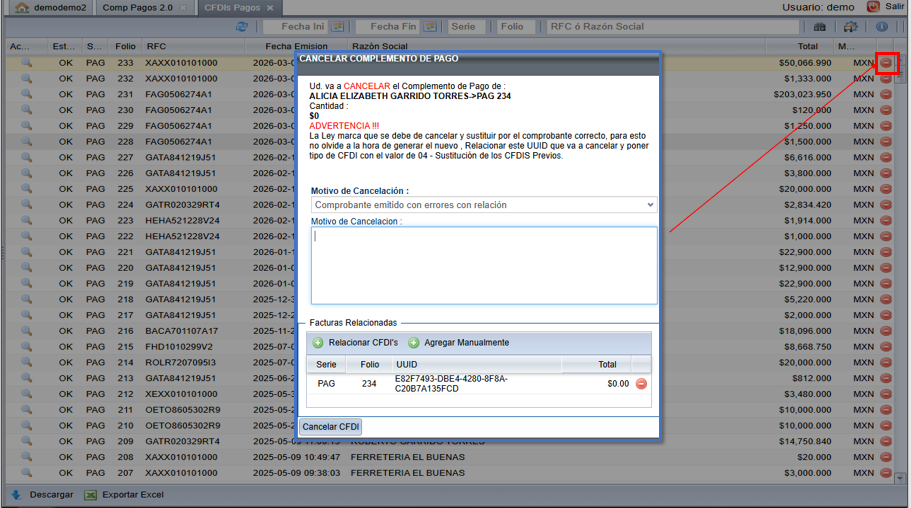
Figura 9 Cancelación de complemento de pago con relación.
Con esto, tu comprobante con error quedará cancelado y sustituido por el nuevo, manteniendo todo en orden y correcto.
💳 CFDIs Pagos
En esta opción podrás ver todos los complementos de pago generados en el sistema.
Para revisar la información completa de un complemento, da clic en el ícono de la lupa 🔍 y se abrirá la vista general con todos los detalles.
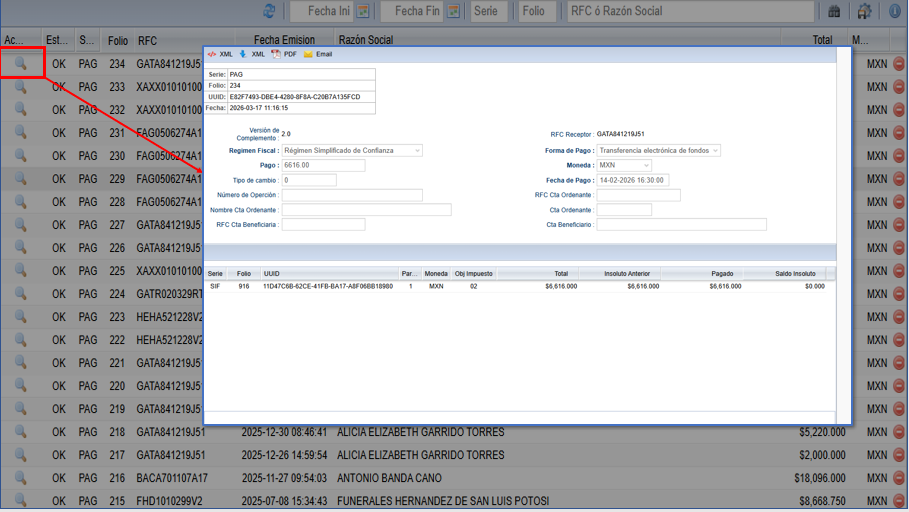
Figura 10 Visualización de complemento de pago timbrado.
Así tendrás tus comprobantes siempre claros y fáciles de consultar.
📊 Reporte de Cobros
Acceso: Cuentas por Cobrar > Reporte de Cobros
En esta sección podrás ver las facturas que ya fueron pagadas o los abonos que se han realizado.
👉 Puedes filtrar la información por fechas, serie, folio, razón social o RFC.
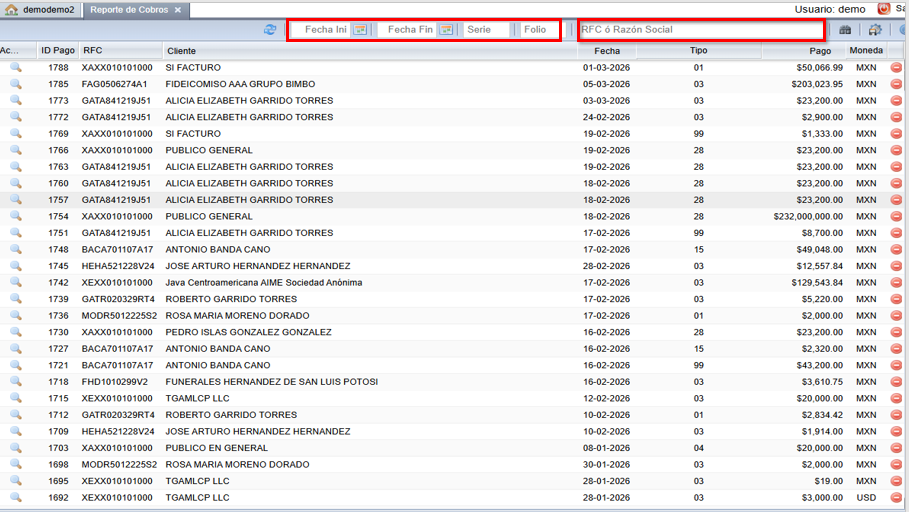
Figura 11 Filtros en el reporte de cobros.
El reporte muestra:
-
El ID del pago.
-
La Serie y Folio de la factura.
-
El RFC y la Razón social del cliente.
-
La Fecha del pago.
-
El tipo de pago (efectivo, cheque, transferencia, etc.).
-
El monto pagado o abonado.
Así tendrás un control claro y sencillo de todos tus cobros.
📄 Reporte de Pagos – Imprimir y Exportar
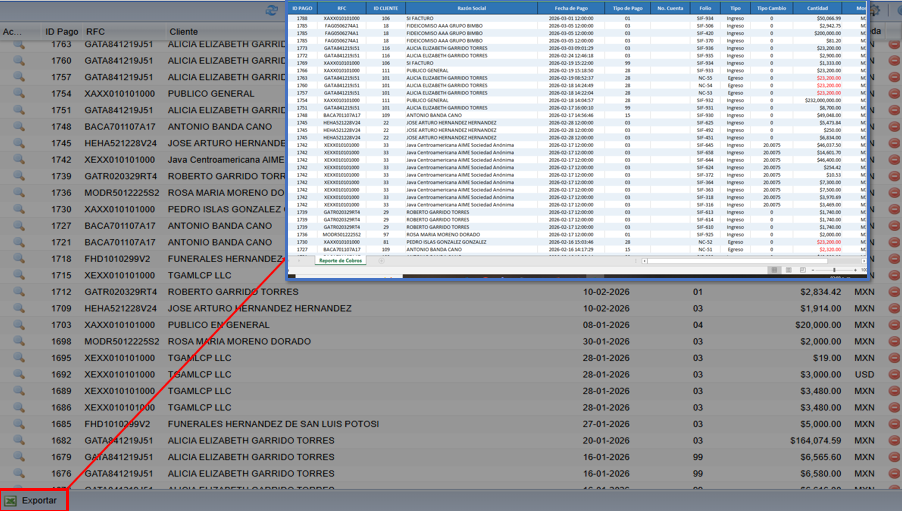
Figura 12 Exportación del reporte de cobros.
En esta sección puedes:
👉 Imprimir tu reporte desde la parte inferior izquierda de la pantalla.
👉 Exportar a Excel usando los criterios de búsqueda: Fecha inicial y final, Serie, Folio, Razón Social o RFC.
Así podrás guardar o compartir tus reportes de manera rápida y sencilla.
© 2026 SIF | Módulo de Cobranza | Manual del sistema
Agregar un pago a varias facturas
La opción de registro de pago se actualizó: ahora puedes aplicar un mismo pago a varias facturas.
📝 Ejemplo: si tu cliente debe $12,000 y paga $10,000, el sistema liquida dos facturas completas y deja un saldo pendiente de $2,000 en la tercera.
🏁 1. Inicia el proceso
Dirígete al menú principal y selecciona: Cobranza > Facturas sin cobrar
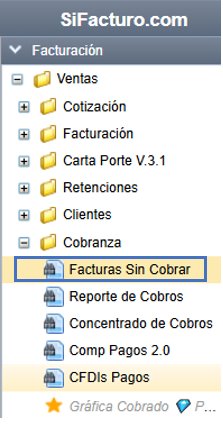
Figura 1 .Ubicación del módulo "Factura sin cobrar" en Cobranza.
✏️ 2. Selecciona el lápiz verde
En el listado de facturas pendientes, ubica la factura que deseas registrar y da clic en el ícono del lápiz verde.
Esto abrirá la ventana de Pago de Factura, donde podrás capturar la información del cobro.
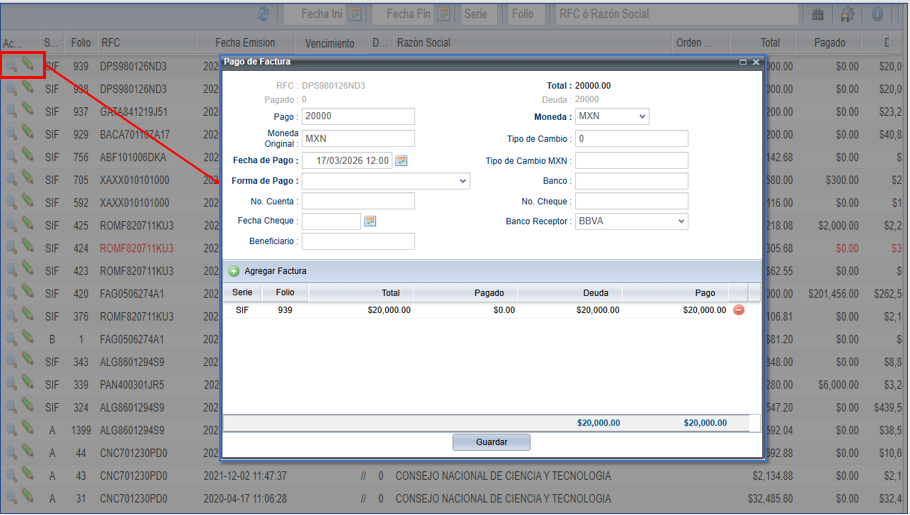
Figura 2 Acceso al módulo de pago de factura.
🔍 3. Selección de facturas
-
Da clic en la cruz verde “Agregar Factura” (abajo a la izquierda).
-
Se abre la lista de facturas pendientes.
-
Marca las casillas de las facturas que quieras pagar.
-
Da clic en la cruz verde “Agregar Factura” (arriba a la derecha).
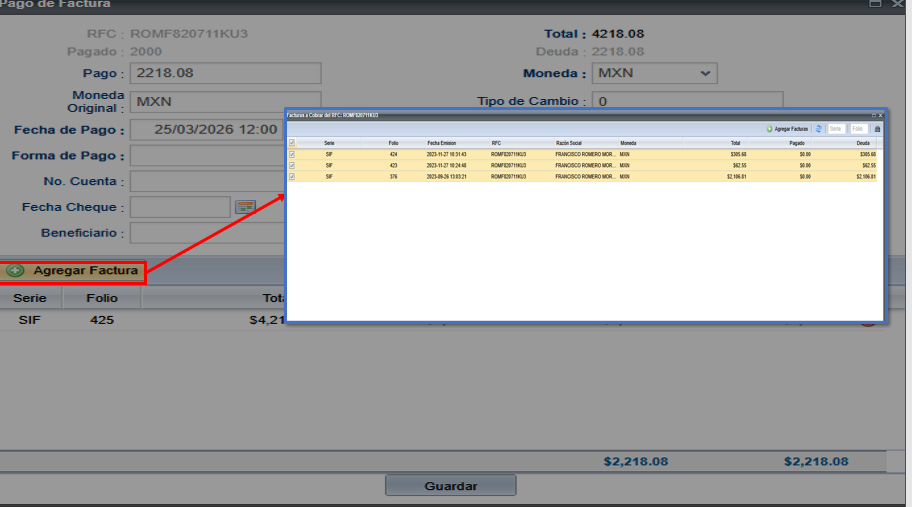
Figura 5 Selección de facturas mediante la opción "Agregar factura".
📌 Nota importante: En la ventana de Pago de Factura, la cantidad registrada en el campo PAGO debe coincidir con la suma que aparece en la parte inferior derecha de la pantalla (como se muestra en la imagen). Esto asegura que el registro sea correcto y no queden diferencias en el sistema.
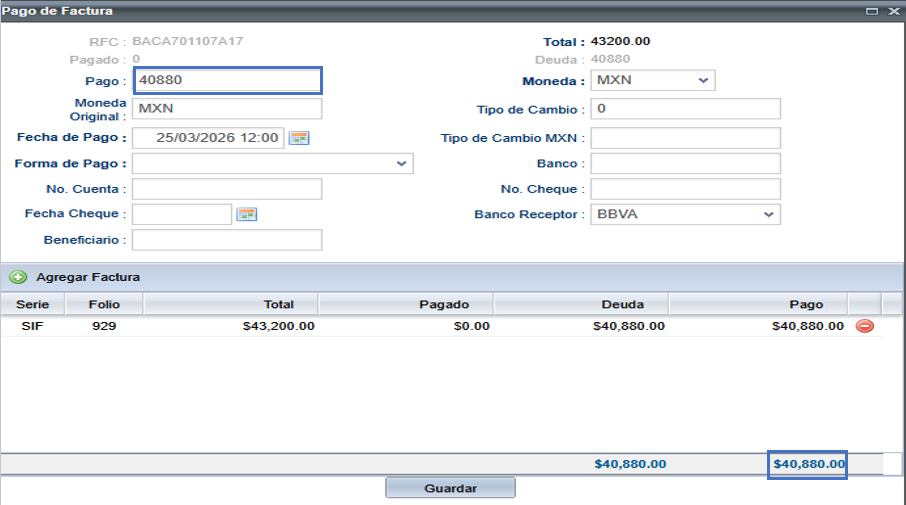
Figura 4 Captura del monto total de pago para múltiples facturas.
✅ 4. Confirmar pago
-
Revisa las facturas seleccionadas.
-
Si deseas eliminar alguna, usa el ícono rojo a la derecha de cada registro.
-
En el campo Forma de pago, selecciona la opción correspondiente (transferencia, efectivo, cheque, etc.) según cómo el cliente realizó el pago.
-
Una vez capturada la forma de pago, da clic en el botón Guardar para finalizar el registro.
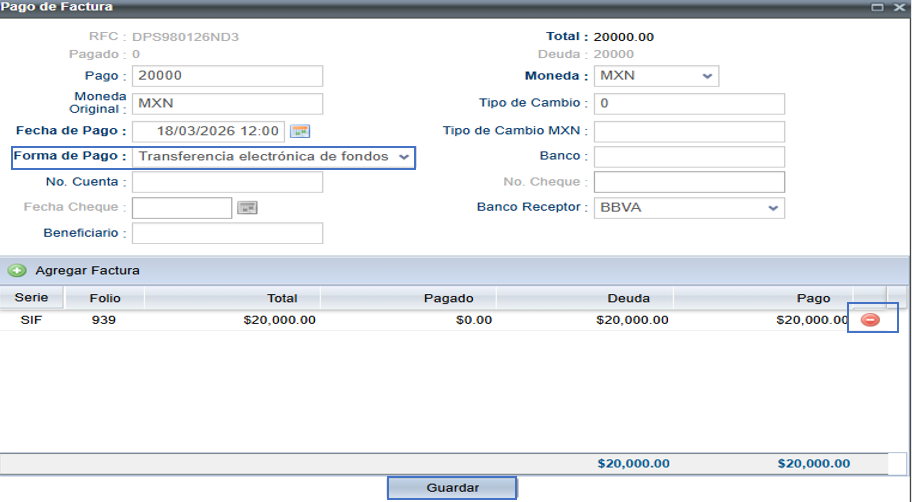
Figura 5 Selección de la forma de pago y opción para eliminar registros.
© 2026 SIF | Módulo de Cobranza | Manual del sistema
Registro de pago de factura emitida en dólares, con pago recibido en pesos
Cuando recibas un pago en pesos (MXN) de una factura emitida originalmente en dólares (USD), sigue este flujo:
🏁 1. Inicia el proceso
Dirígete al menú principal y selecciona: Cobranza > Facturas sin cobrar
Figura 1 .Ubicación del módulo "Factura sin cobrar" en Cobranza.
✏️ 2. Selecciona el lápiz verde
En el listado de facturas pendientes, ubica la factura que deseas registrar y da clic en el ícono del lápiz verde.
Esto abrirá la ventana de Pago de Factura, donde podrás capturar la información del cobro.
Figura 2 Acceso a la opción de pago de factura.
💳 3. Captura del pago
-
En el campo PAGO, registra el monto recibido en pesos (MXN).
-
En el campo MONEDA, selecciona USD.
-
En el campo MONEDA ORIGINAL, se mantiene MXN.
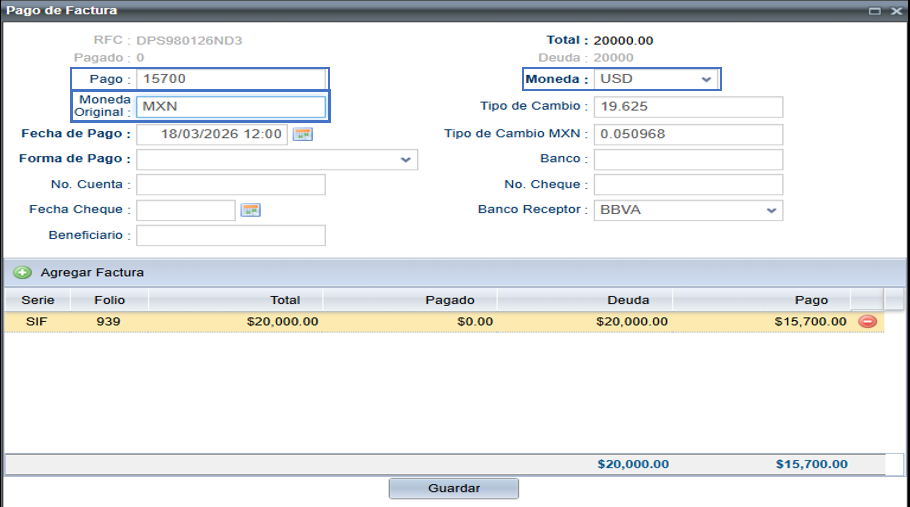
Figura 3 Captura del monto de pago y selección de moneda.
📌 Nota importante: Este paso asegura que el sistema reconozca correctamente la moneda en la que se emitió la factura (USD) y la moneda en la que se recibió el pago (MXN). Así se mantiene la equivalencia y el control claro de los cobros.
💱 4. Tipo de cambio
Calcula el tipo de cambio dividiendo el importe en dólares entre el importe pagado en pesos.
Ejemplo práctico:
Este valor se coloca en el campo TIPO DE CAMBIO MXN.
📌 Nota importante: El sistema realiza este cálculo de manera automática en el campo Tipo de cambio MXN.
-
Registrar el importe pagado en dólares en el campo Tipo de Cambio.
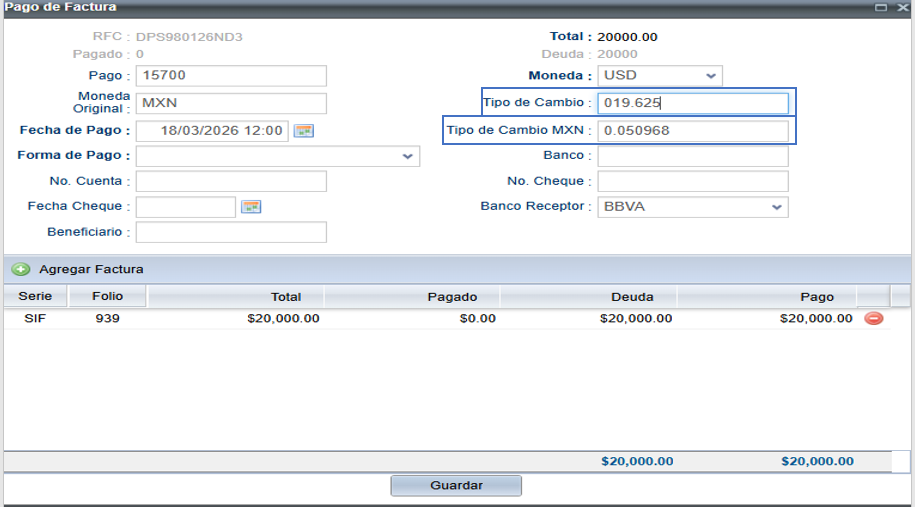
Figura 4 Configuración del tipo de cambio.
📅 5. Fecha de pago
-
En el campo FECHA, selecciona el día en que se recibió el pago utilizando el ícono del calendario.
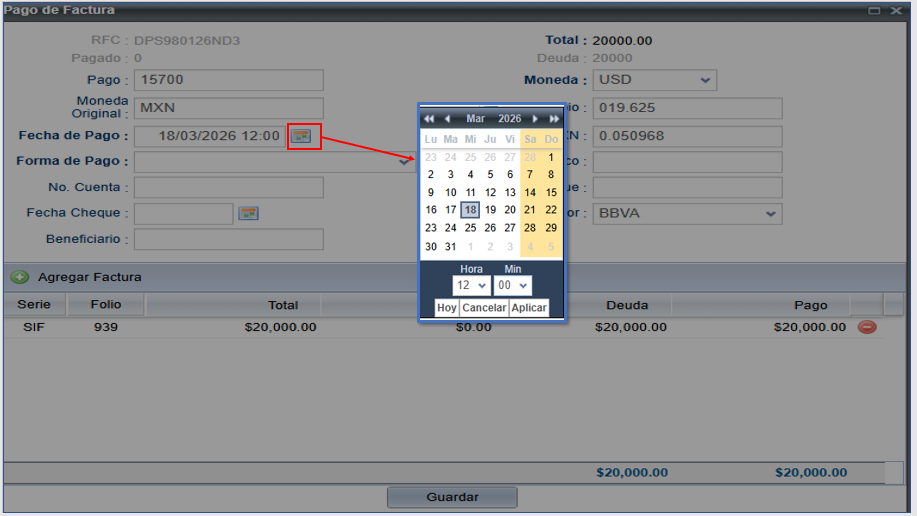
Figura 5 Selección de la fecha de pago.
💳 6. Forma de pago
- En el campo FORMA DE PAGO, indica cómo se realizó el pago (transferencia, efectivo, cheque, etc.).
- Registra también el número de cuenta correspondiente, junto con los datos bancarios si aplica (banco emisor, banco receptor, número de cheque, etc.).
De esta manera, el sistema registra correctamente pagos en pesos de facturas emitidas en dólares, manteniendo la equivalencia y el control claro de tus cobros.
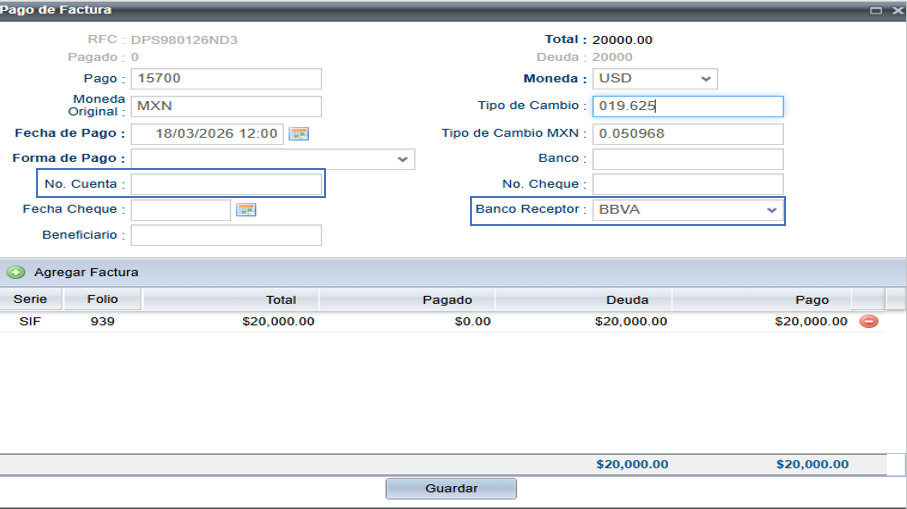
Figura 6 Captura de datos bancarios para el pago.
© 2026 SIF | Módulo de Cobranza | Manual del sistema