Registro de pago de factura emitida en dólares, con pago recibido en pesos
Cuando recibas un pago en pesos (MXN) de una factura emitida originalmente en dólares (USD), sigue este flujo:
🏁 1. Inicia el proceso
Dirígete al menú principal y selecciona: Cobranza > Facturas sin cobrar
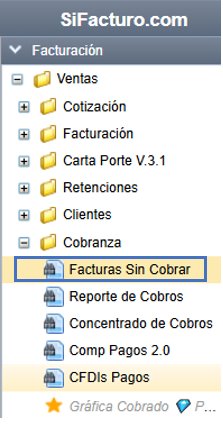
Figura 1 .Ubicación del módulo "Factura sin cobrar" en Cobranza.
✏️ 2. Selecciona el lápiz verde
En el listado de facturas pendientes, ubica la factura que deseas registrar y da clic en el ícono del lápiz verde.
Esto abrirá la ventana de Pago de Factura, donde podrás capturar la información del cobro.
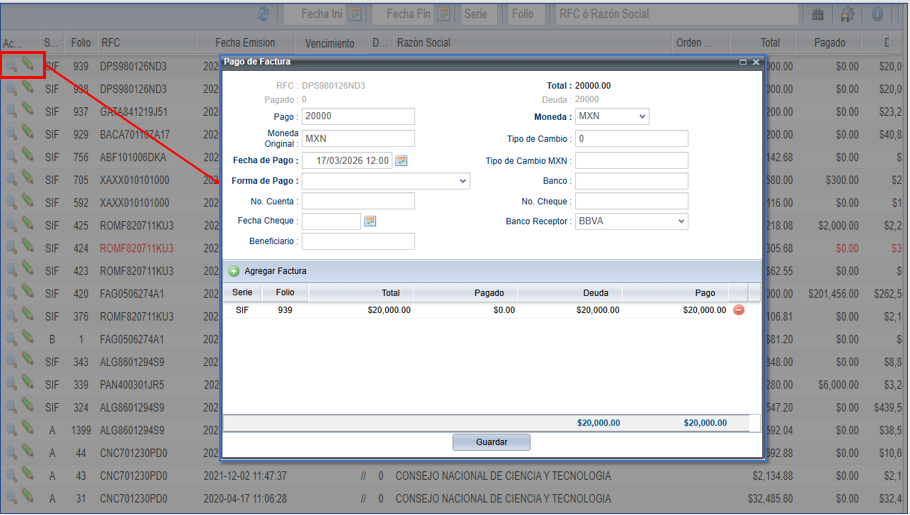
Figura 2 Acceso a la opción de pago de factura.
💳 3. Captura del pago
-
En el campo PAGO, registra el monto recibido en pesos (MXN).
-
En el campo MONEDA, selecciona USD.
-
En el campo MONEDA ORIGINAL, se mantiene MXN.
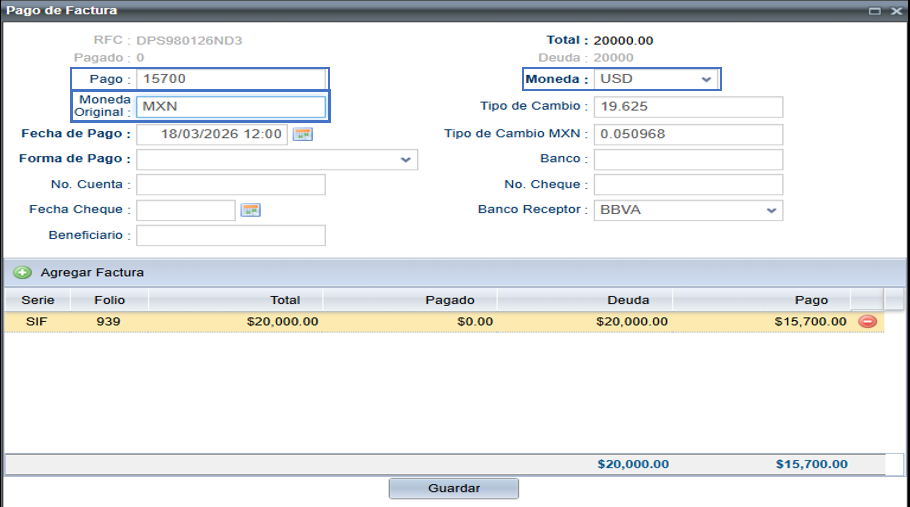
Figura 3 Captura del monto de pago y selección de moneda.
📌 Nota importante: Este paso asegura que el sistema reconozca correctamente la moneda en la que se emitió la factura (USD) y la moneda en la que se recibió el pago (MXN). Así se mantiene la equivalencia y el control claro de los cobros.
💱 4. Tipo de cambio
Calcula el tipo de cambio dividiendo el importe en dólares entre el importe pagado en pesos.
Ejemplo práctico:
Este valor se coloca en el campo TIPO DE CAMBIO MXN.
📌 Nota importante: El sistema realiza este cálculo de manera automática en el campo Tipo de cambio MXN.
-
Registrar el importe pagado en dólares en el campo Tipo de Cambio.
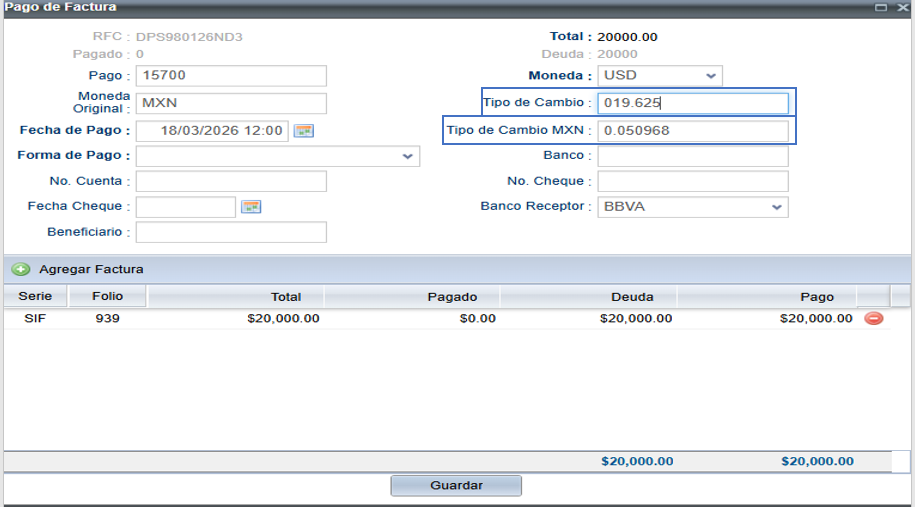
Figura 4 Configuración del tipo de cambio.
📅 5. Fecha de pago
-
En el campo FECHA, selecciona el día en que se recibió el pago utilizando el ícono del calendario.
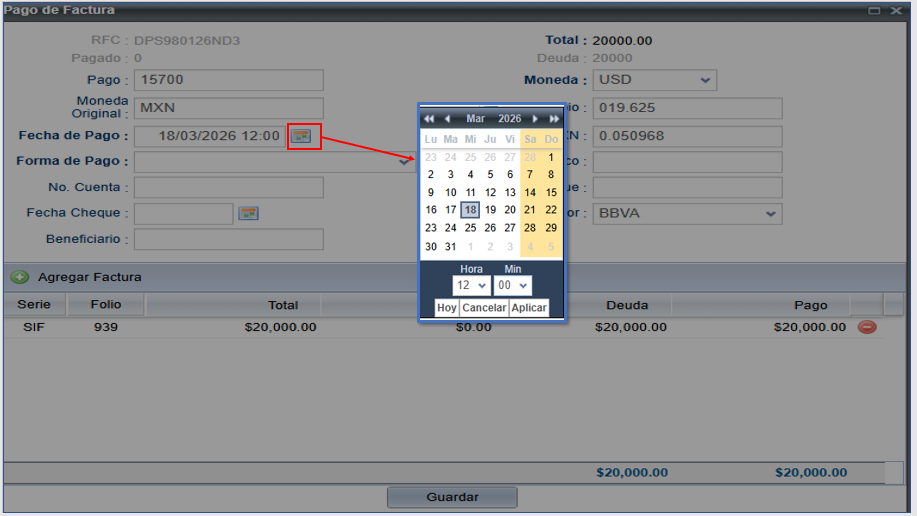
Figura 5 Selección de la fecha de pago.
💳 6. Forma de pago
- En el campo FORMA DE PAGO, indica cómo se realizó el pago (transferencia, efectivo, cheque, etc.).
- Registra también el número de cuenta correspondiente, junto con los datos bancarios si aplica (banco emisor, banco receptor, número de cheque, etc.).
De esta manera, el sistema registra correctamente pagos en pesos de facturas emitidas en dólares, manteniendo la equivalencia y el control claro de tus cobros.
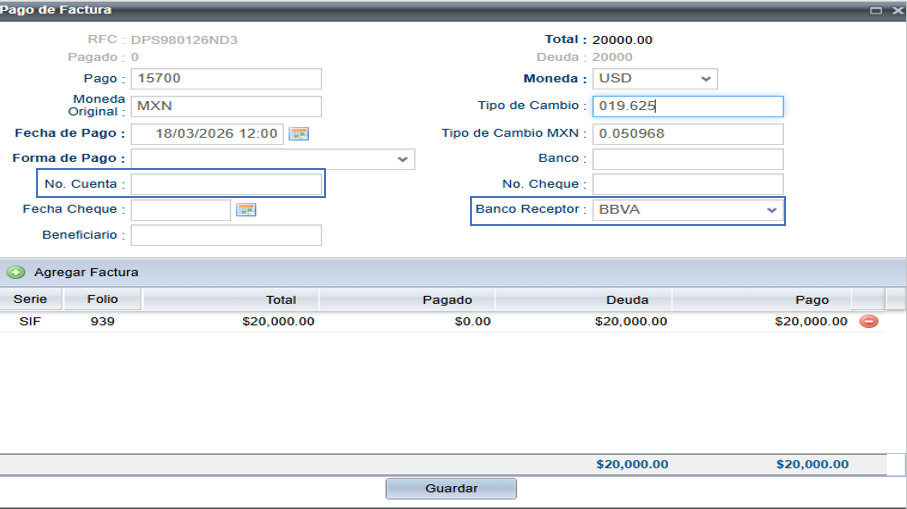
Figura 6 Captura de datos bancarios para el pago.
© 2026 SIF | Módulo de Cobranza | Manual del sistema