Cobranza
En este módulo, podrá tener un control más detallado sobre las facturas que presentan un cobro pendiente o aquellas que se manejan a crédito; además, le será más fácil registrar cada pago recibido. Por último, cabe mencionar que tendrá acceso al historial completo de los abonos realizados por sus clientes mediante la opción "Reporte de Pagos", permitiéndole mantener siempre una administración actualizada.
Facturas Sin Cobrar
En este apartado, usted podrá verificar los adeudos de sus clientes, manteniendo un control preciso sobre las facturas que tienen cobros pendientes o consultando el saldo remanente de las mismas. Todo este proceso inicia desde la emisión del comprobante; es decir, en el apartado de "Datos del pago", usted podrá clasificar el documento como "CFDI Pagado" o "CFDI por pagar". La ventaja de seleccionar esta última opción es que tendrá la posibilidad de registrar montos parciales si es que ya ha recibido un anticipo o abono a la cuenta.
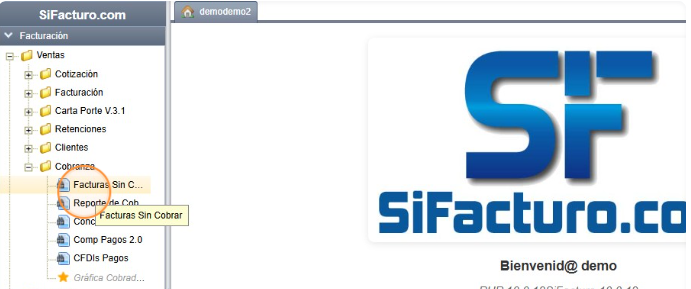
En el menú del lado izquierdo, seleccione la carpeta "Cobranza". Se desplegará un submenú donde deberá elegir la opción llamada "Facturas sin cobrar", tal como se muestra en la siguiente imagen:
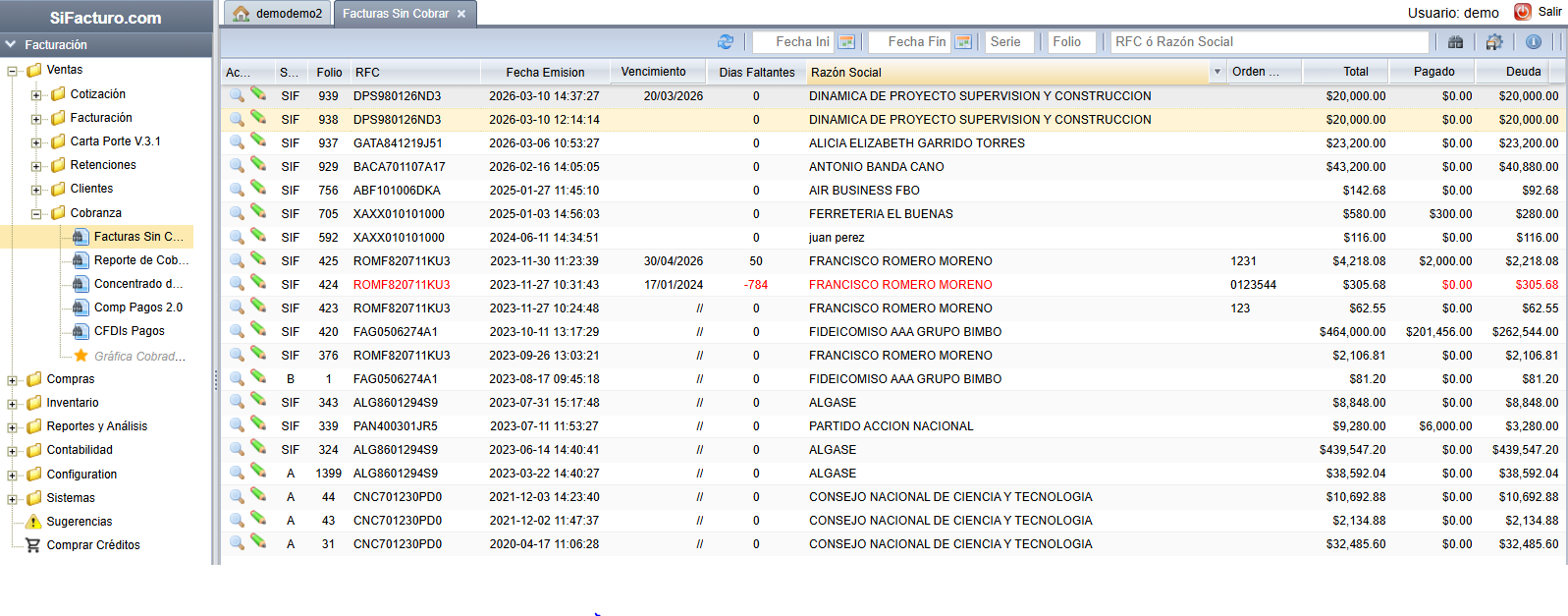
Una vez seleccionada la opción mencionada anteriormente, se mostrará una pantalla en la cual podrá verificar que cuenta con los mismos criterios de búsqueda:
-
Por Fecha
-
Por Cliente
-
Por Serie
-
Por Folio
En el reporte generado, observará que algunos registros aparecen en color rojo; esto indica que la fecha de pago ha vencido. Asimismo, en la columna "Días" podrá observar números negativos, los cuales representan los días excedentes a la fecha límite de vencimiento.
Visualizar Factura Sin Cobra
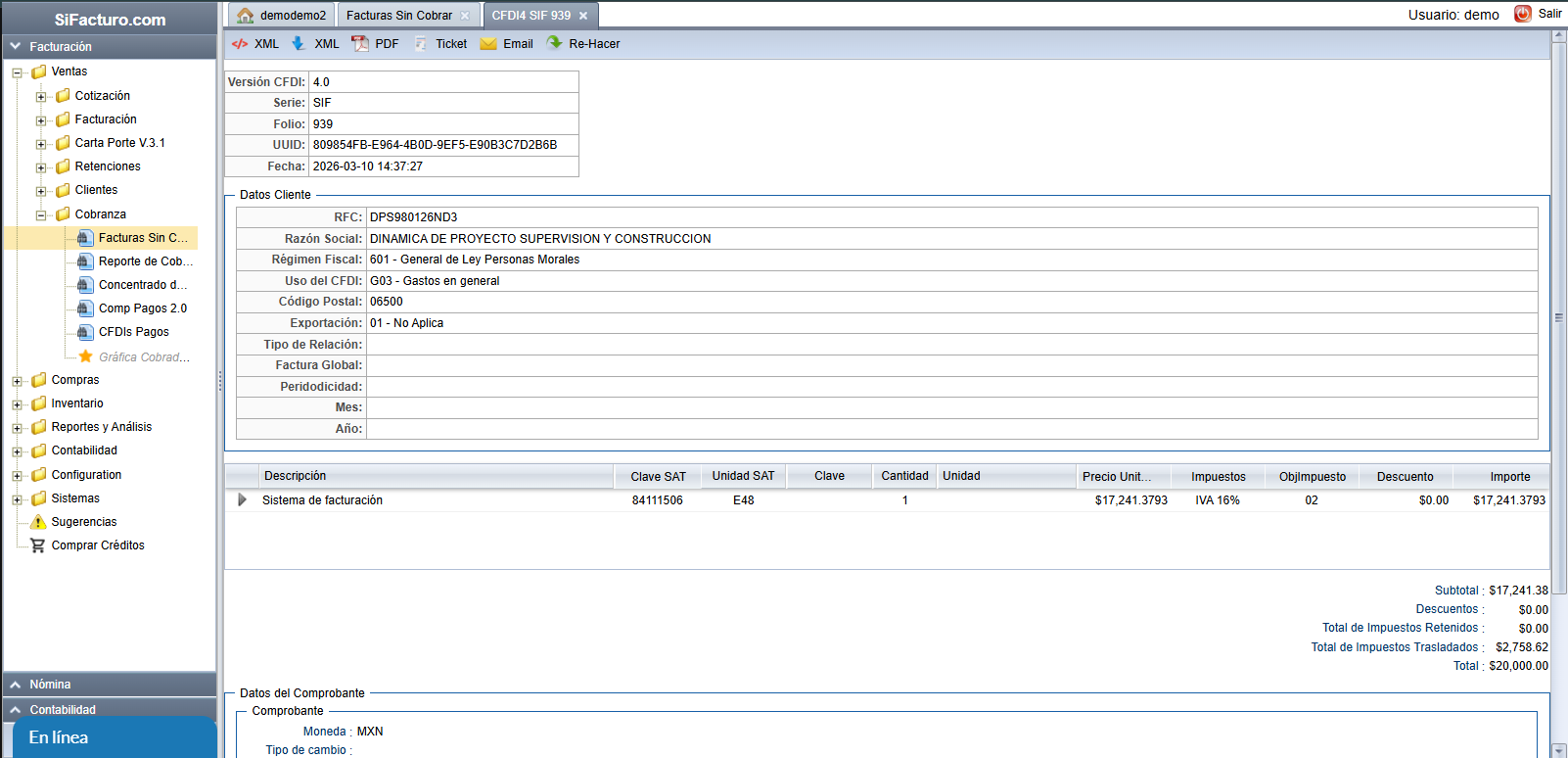
Si requiere visualizar una factura antes de registrar el pago, seleccione el icono de la lupa ubicado del lado izquierdo del registro; se abrirá el documento para que pueda asegurarse de que el folio es el correcto a liquidar.
Registro de Cobro
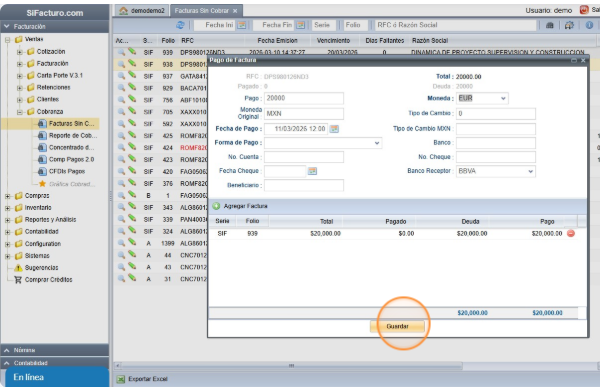
Si requiere registrar el pago de una factura, seleccione el icono del lápiz verde que se encuentra a un costado de la lupa. Se mostrará una ventana donde podrá capturar la forma de pago, la fecha y el monto recibido.
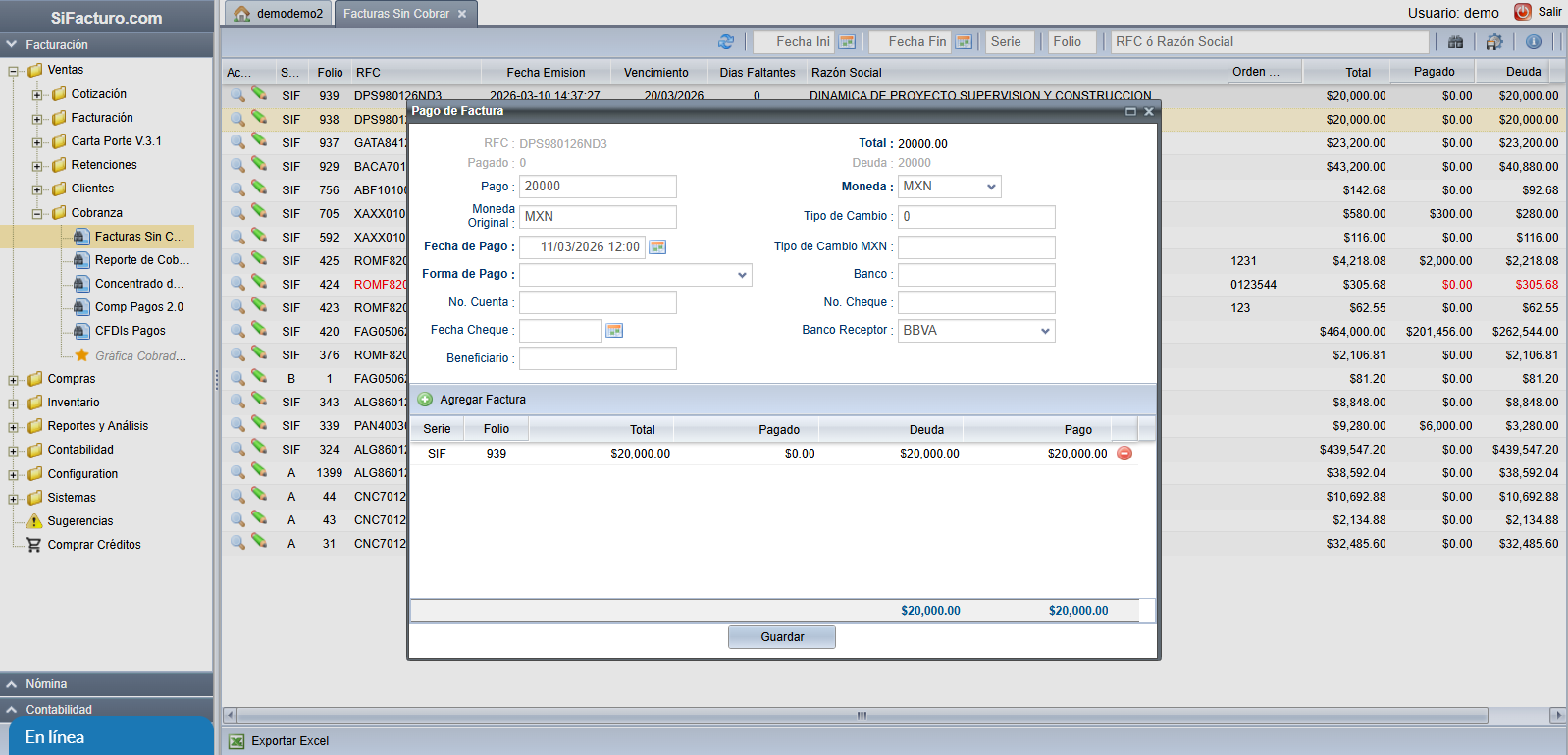
En caso de que el pago se realice en una moneda extranjera, deberá especificar la divisa y capturar el tipo de cambio correspondiente al día del cobro.
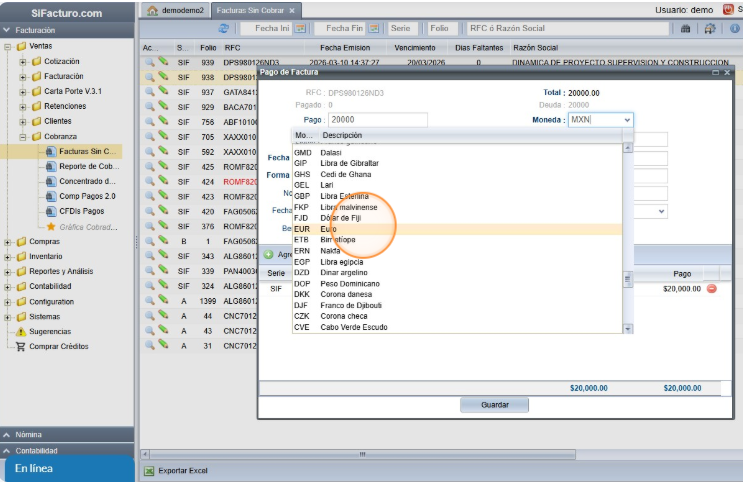
Si el pago es en moneda local (MXN), puede mantener los valores predeterminados del sistema. Por último, seleccione el botón "Guardar" para procesar el registro y actualizar el saldo.