Cobranza
¡Bienvenido a SIF! En este módulo podrás llevar un control claro y sencillo de tus facturas, ya sea que tengan un cobro pendiente o se manejen a crédito. También será muy fácil registrar cada pago que recibas.
🏁 1. Inicia el proceso
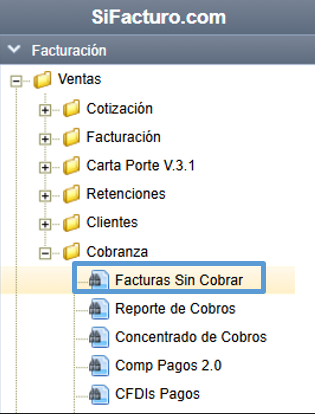
Dirígete al menú principal y selecciona Cobranza > Facturas sin cobrar.
👥 2. Criterios de Búsqueda
Al ingresar a la opción seleccionada, podrás filtrar tus facturas con los siguientes criterios:
-
Por Fecha
-
Por Cliente
-
Por Serie
-
Por Folio
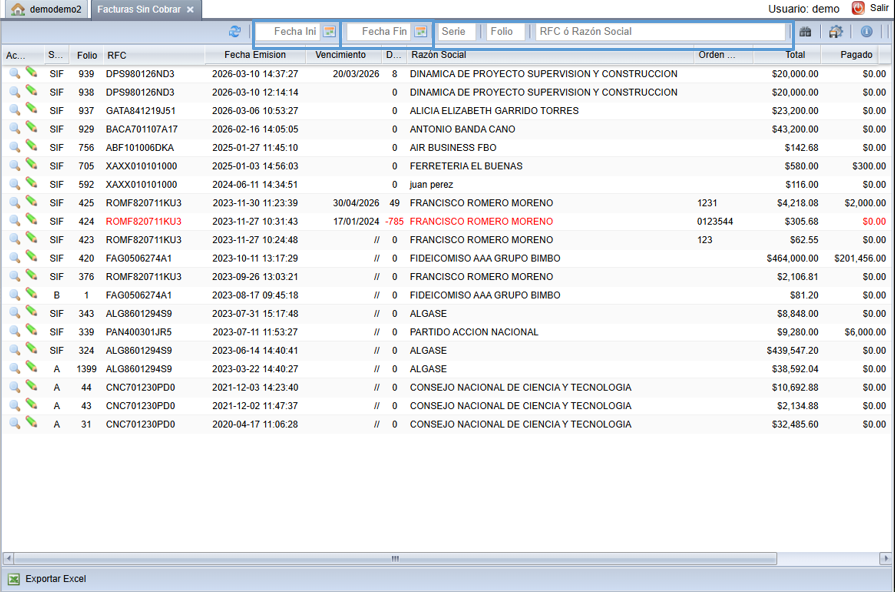
📌 Nota importante: En el reporte generado, algunos registros aparecerán en color rojo. Esto significa que la fecha de pago ya venció. En la columna “Días”, los números negativos representan los días excedentes después de la fecha límite de vencimiento.
🔍 3. Visualizar Factura (Sin Cobro)
Si necesitas revisar una factura antes de registrar el pago:
-
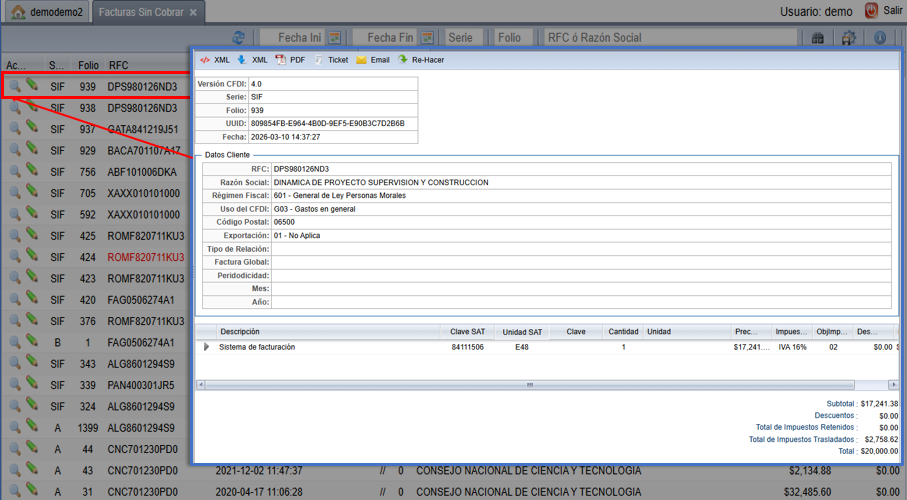
Haz clic en el icono de la lupa ubicado del lado izquierdo del registro.
-
Se abrirá el documento para que confirmes que el folio corresponde al que deseas liquidar.
💵 4. Registro de Cobro
Para registrar el pago de una factura:
-
Selecciona el icono del lápiz verde (junto a la lupa).
-
Se abrirá la ventana de Pago de Factura, donde podrás capturar los siguientes campos:
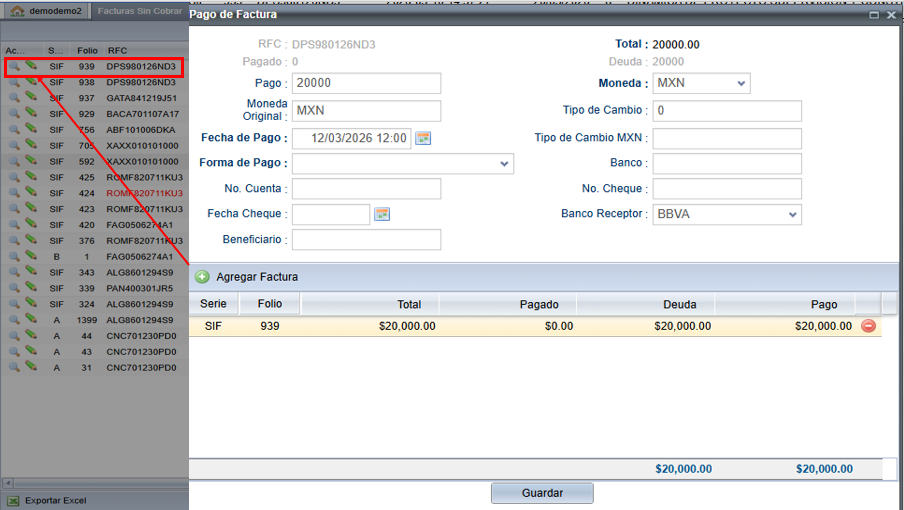
📌 Nota importante: No siempre tendrás que agregar varias facturas. Habrá ocasiones en que el pago de tu cliente se registre solo para una factura, y otras veces se podrá relacionar con varias facturas al mismo tiempo.
🌟 Campos obligatorios
Agregar Concepto: Haz clic en "Concepto nuevo". Estos son los datos esenciales que siempre debes capturar para que tu pago quede registrado correctamente.
| Campo | Definición de uso | Ejemplo |
|---|---|---|
| Fecha de pago | Día exacto en que realizaste tu pago. | 15/03/2026 |
| Forma de pago | Cómo decidiste pagar: efectivo, transferencia, cheque o tarjeta. | Transferencia electrónica |
| Moneda | La moneda en la que hiciste tu pago. | MXN, USD |
🌿 Campos opcionales
Estos datos no siempre son necesarios, pero si los agregas, tu registro será más completo y claro.
| Campo | Definición de uso | Ejemplo |
|---|---|---|
| Pago | El monto total que pagaste. | $12,500.00 |
| Moneda Original | La moneda en la que se pactó originalmente la operación. | USD |
| No. cuenta | Número de la cuenta desde la que salió tu pago. | 1234567890 |
| Fecha cheque | Día en que se expidió el cheque. | 14/03/2026 |
| Beneficiario | Persona o empresa que recibe tu pago. | Juan Pérez |
| Tipo de cambio | Valor de conversión entre monedas. | 18.50 |
| Tipo de cambio MXN | Equivalente en pesos mexicanos. | $231,250.00 |
| Banco | Banco desde el cual hiciste el pago. | BBVA |
| No. cheque | Número identificador del cheque. | 000123 |
| Banco Receptor | Banco donde se depositó el pago. | Santander |
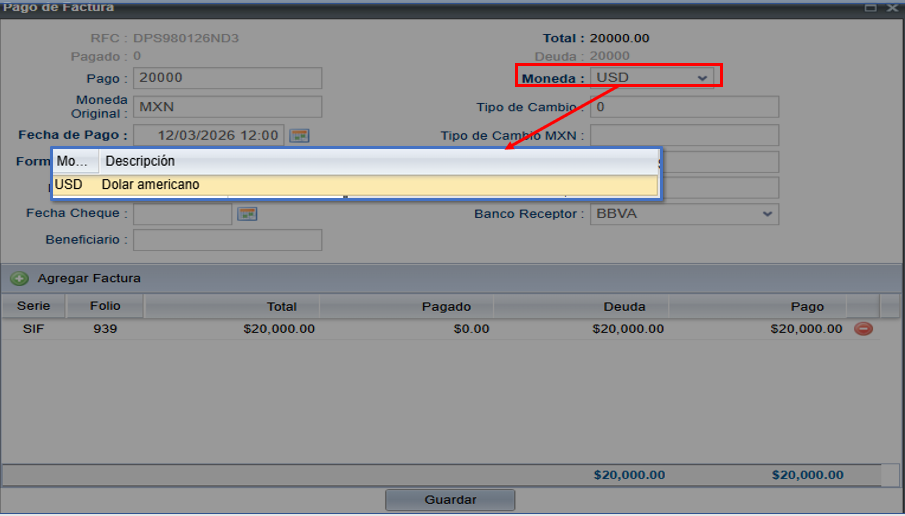
🌎 Pagos en moneda extranjera
-
Especifica la divisa (USD, EUR, etc.).
- Captura el tipo de cambio vigente al día del cobro.
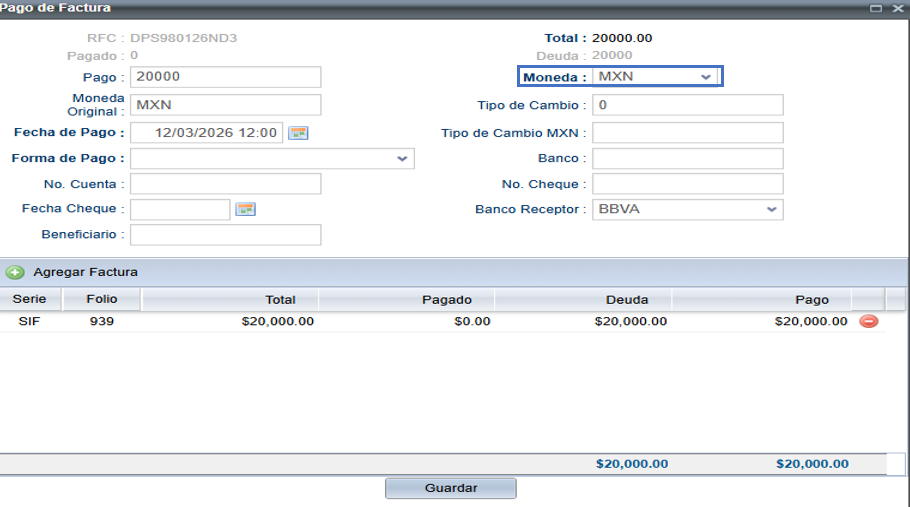
🇲🇽 Pagos en moneda local (MXN)
-
Mantén los valores predeterminados del sistema.
💵 5. Registro de Cobro (Múltiples Facturas)
El sistema ahora te permite aplicar un solo pago a varias facturas. Esto es muy útil cuando tu cliente tiene varios documentos pendientes y realiza un pago parcial.
🌟 Paso a paso para pagar varias facturas
-
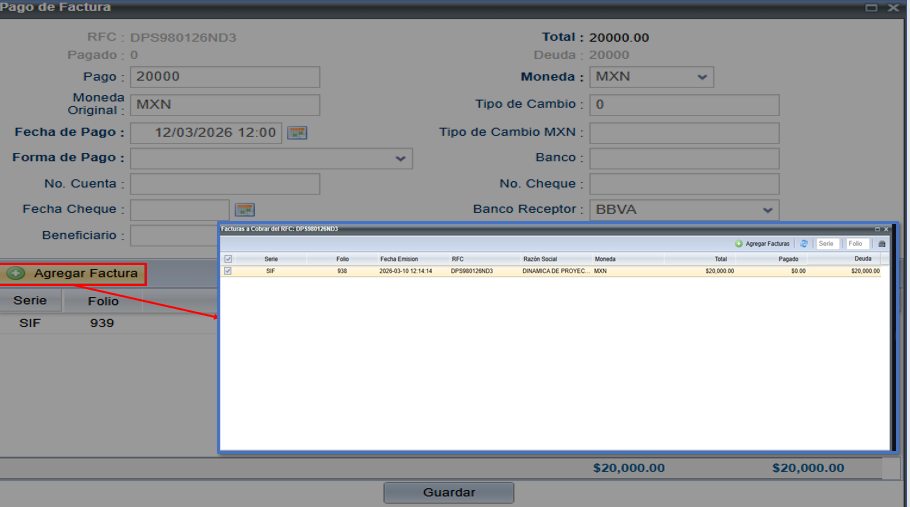
En la ventana de pago, da clic en “Agregar factura”.
-
Se abrirá una lista con todas las facturas pendientes de tu cliente.
-
Marca las casillas de las facturas que quieras incluir.
-
Haz clic en “Agregar facturas”.
-
El sistema se encarga del resto:
-
Primero liquida las facturas completas.
-
Si el dinero no alcanza, aplica lo que sobra a la última factura.
-
✅ Finalizar con tranquilidad
-
Una vez seleccionadas las facturas y aplicado el pago, da clic en Guardar.
-
El sistema actualizará automáticamente el saldo de cada factura.
-
Podrás ver con claridad cuáles quedaron liquidadas y cuál mantiene adeudo.
📅 Modificar la Fecha de Vencimiento
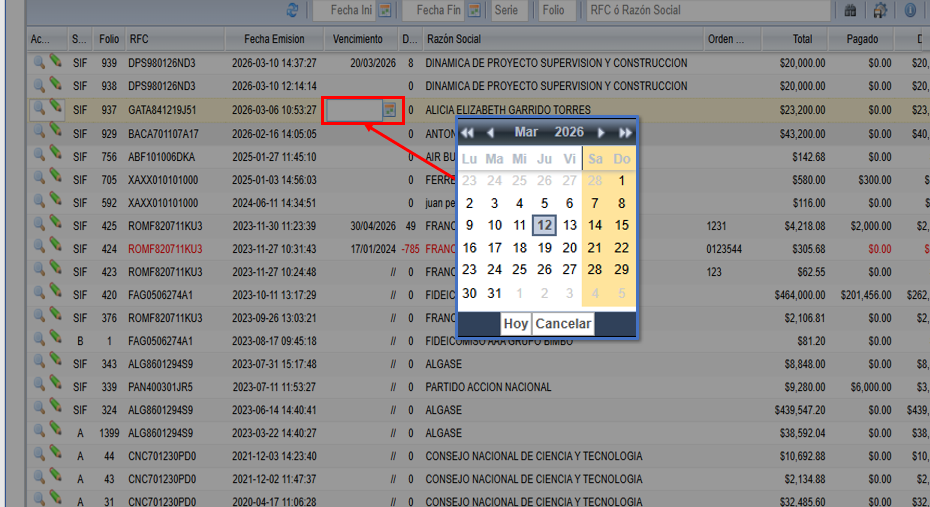
En el reporte de Facturas sin Pagar puedes ajustar la fecha de vencimiento de manera muy fácil:
-
Busca la factura en la lista.
-
Haz doble clic en el campo de vencimiento que quieras modificar.
-
Se abrirá un calendario.
-
Elige la nueva fecha y listo.