
Complemento Pagos
¡Bienvenido a SIF!
En este módulo podrás llevar un control claro de tus facturas y pagos. Aquí podrás ver las facturas pendientes de cobro y registrar los pagos que recibas de forma rápida y sencilla.
🏁 1. Inicia el proceso
Dirígete al menú principal y selecciona Cobranza > Comp de pagos 2.0
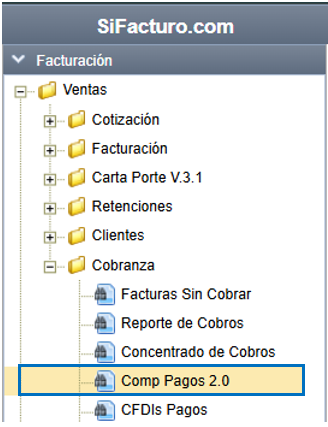
🔖 Nota: En esta opción podrás consultar y trabajar únicamente con los pagos registrados bajo el método PPD – Pago en parcialidades o diferido. Si la factura fue emitida con PUE – Pago en una sola exhibición, no aparecerá aquí porque ya quedó pagada de contado.
🏁 Generar Complemento de Pago
El botón verde con el signo sirve para generar el complemento de pago. Al dar clic se abrirá una ventana donde deberás llenar algunos campos.
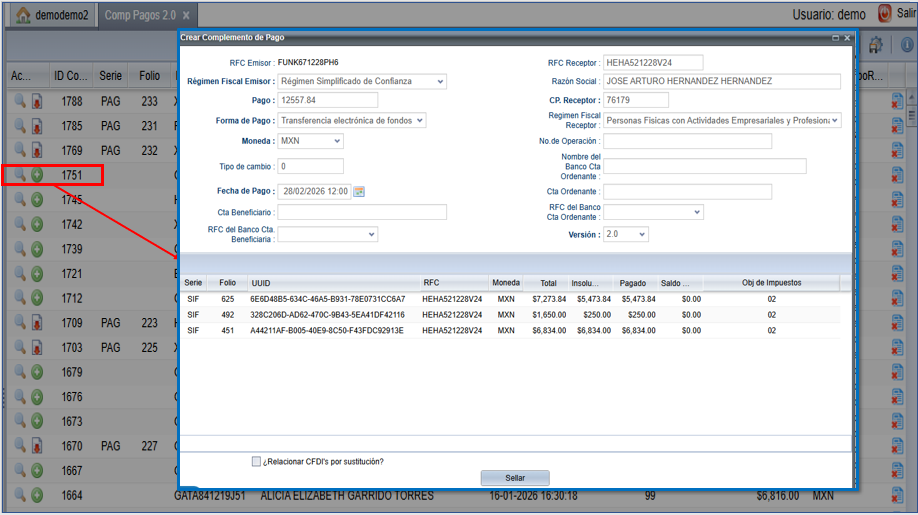
📑 Campos del Complemento de Pago
| Tipo de campo | Información requerida |
|---|---|
| ✅ Obligatorios | - Régimen fiscal del emisor y receptor - Razón social del cliente (editable) - Pago (no editable, si está mal hay que eliminarlo) - Código postal (actualizar si el cliente cambió domicilio) - Forma de pago - Moneda - Fecha de pago - Objeto de impuestos (igual al de la factura) |
| 👉 Opcionales | - Tipo de cambio (si el pago es en otra moneda distinta a MXN) - Número de operación - Cuenta beneficiaria y datos del banco - Cuenta ordenante y datos del banco |
✨ Una vez que completes los campos necesarios, da clic en el botón de la parte inferior izquierda para timbrar el complemento de pago.
🏁 Después del timbrado del complemento
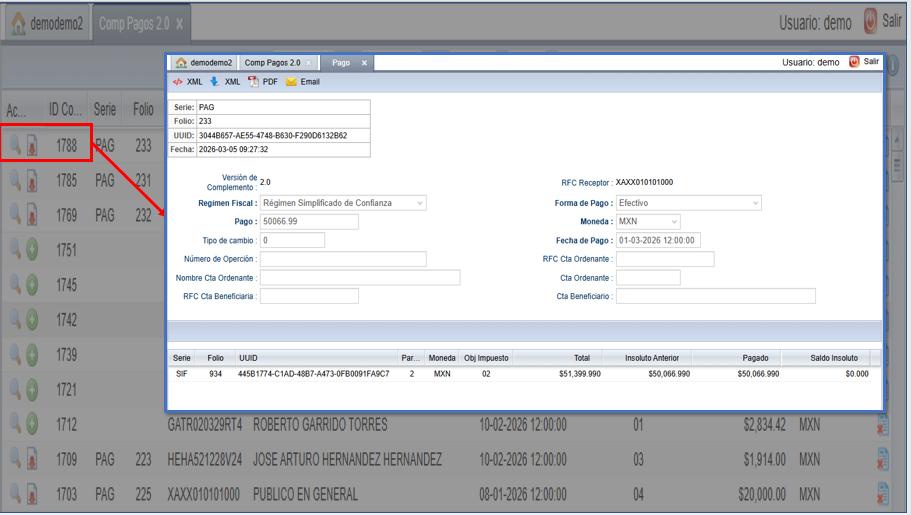
Cuando tu complemento de pago esté listo y timbrado, el sistema cambiará el registro del cobro y mostrará un ícono especial (una hoja con una flecha roja hacia abajo).
👉 Al dar clic en ese ícono podrás:
-
Ver el resumen del complemento
-
Imprimir el documento
-
Enviar el comprobante por correo electrónico
🏁 Facturas relacionadas con el cobro
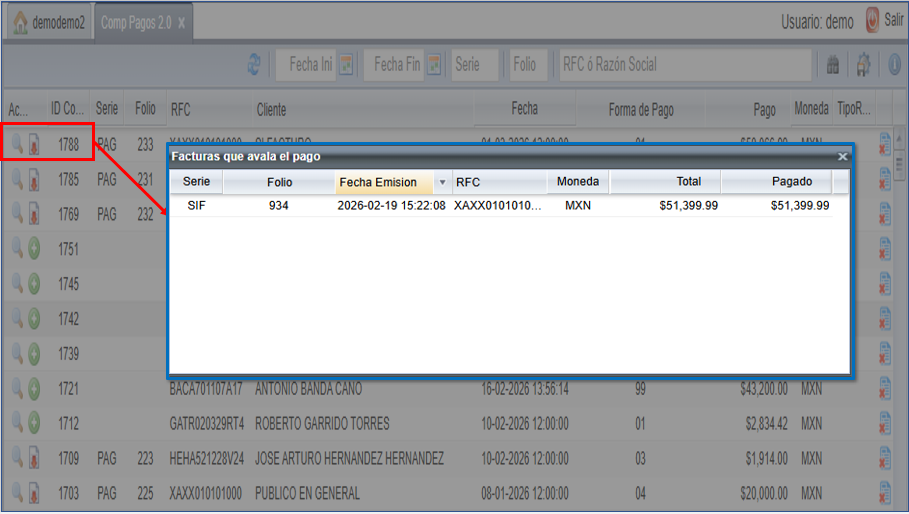
En cada registro de cobro verás un ícono de lupa del lado izquierdo. 👉 Al dar clic en esa lupa, el sistema te mostrará las facturas relacionadas con ese cobro.
✨ Recuerda que un mismo cobro puede estar ligado a una o varias facturas, por lo que esta opción te ayuda a identificar fácilmente cuáles se están pagando en cada movimiento.
🏁 Cancelar complemento de pago SIN relación
Usa esta opción cuando el complemento se aplicó a la factura equivocada.
👉 Pasos rápidos:
-
Entra a Cobranza > CFDI Pagos.
-
Da clic en el ícono rojo con el signo menos del complemento que quieras cancelar.
-
El sistema te mostrará el nombre del cliente.
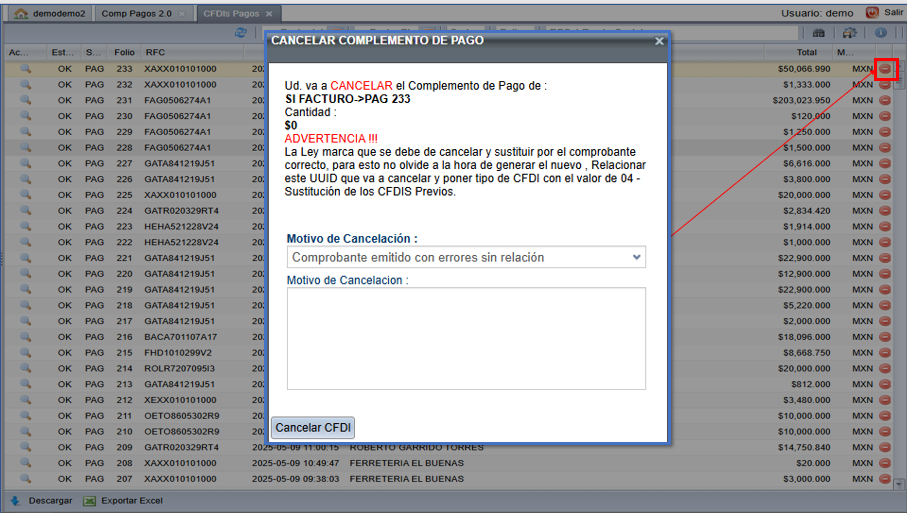
4. Elige el motivo: 02 – Documento emitido con errores SIN relación.
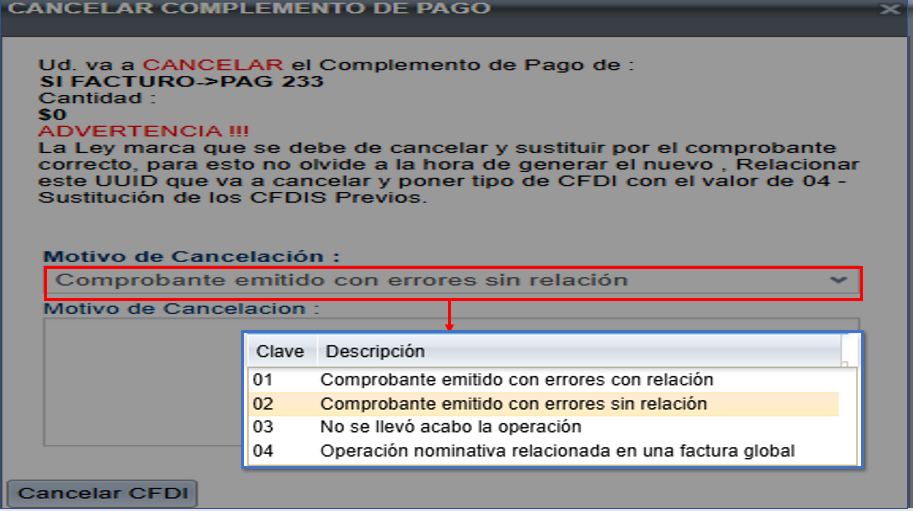
Cuando se realiza este proceso, el pago queda guardado en el complemento de pagos. Para que la factura vuelva a estar disponible en Facturas sin cobrar, te recomendamos eliminar el cobro desde el reporte de cobros en la carpeta de Cobranza.