
Complemento Pagos
¡Bienvenido a SIF!
En este módulo podrás llevar un control claro de tus facturas y pagos. Aquí podrás ver las facturas pendientes de cobro y registrar los pagos que recibas de forma rápida y sencilla.
🏁 1. Inicia el proceso
Dirígete al menú principal y selecciona Cobranza > Comp de pagos 2.0
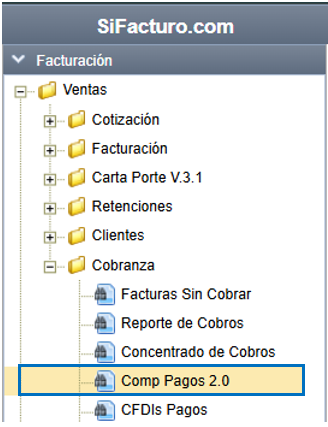
📌 Nota: En esta opción podrás consultar y trabajar únicamente con los pagos registrados bajo el método PPD – Pago en parcialidades o diferido. Si la factura fue emitida con PUE – Pago en una sola exhibición, no aparecerá aquí porque ya quedó pagada de contado.
🧾 Generar Complemento de Pago
El botón verde con el signo sirve para generar el complemento de pago. Al dar clic se abrirá una ventana donde deberás llenar algunos campos.
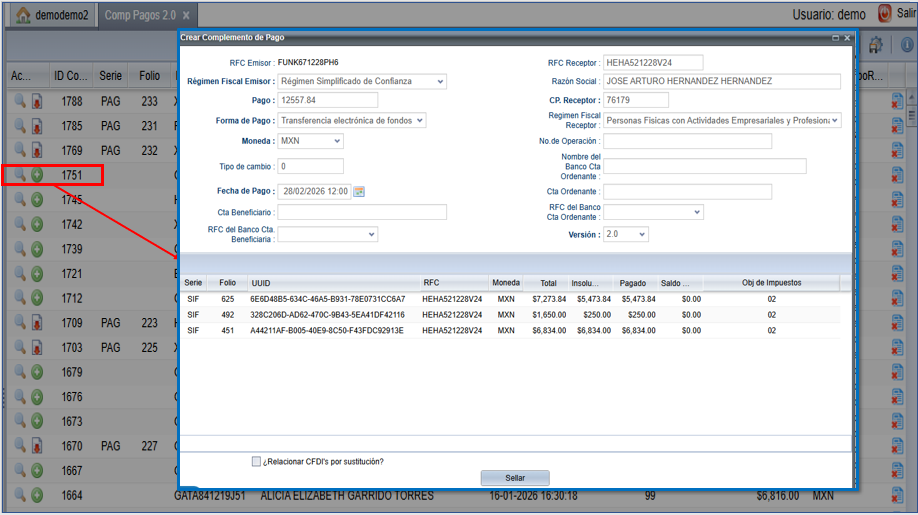
📋 Campos del Complemento de Pago
| Tipo de campo | Información requerida |
|---|---|
| ✅ Obligatorios | - Régimen fiscal del emisor y receptor - Razón social del cliente (editable) - Pago (no editable, si está mal hay que eliminarlo) - Código postal (actualizar si el cliente cambió domicilio) - Forma de pago - Moneda - Fecha de pago - Objeto de impuestos (igual al de la factura) |
| 👉 Opcionales | - Tipo de cambio (si el pago es en otra moneda distinta a MXN) - Número de operación - Cuenta beneficiaria y datos del banco - Cuenta ordenante y datos del banco |
Una vez que completes los campos necesarios, da clic en el botón de la parte inferior izquierda para timbrar el complemento de pago.
✅ Después del timbrado del complemento
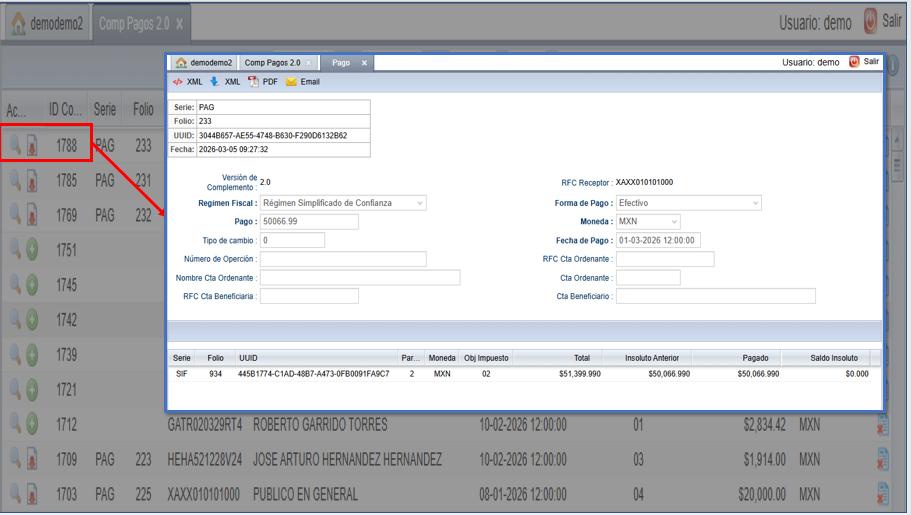
Cuando tu complemento de pago esté listo y timbrado, el sistema cambiará el registro del cobro y mostrará un ícono especial (una hoja con una flecha roja hacia abajo).
Al dar clic en ese ícono podrás:
-
Ver el resumen del complemento
-
Imprimir el documento
-
Enviar el comprobante por correo electrónico
🔍 Facturas relacionadas con el cobro
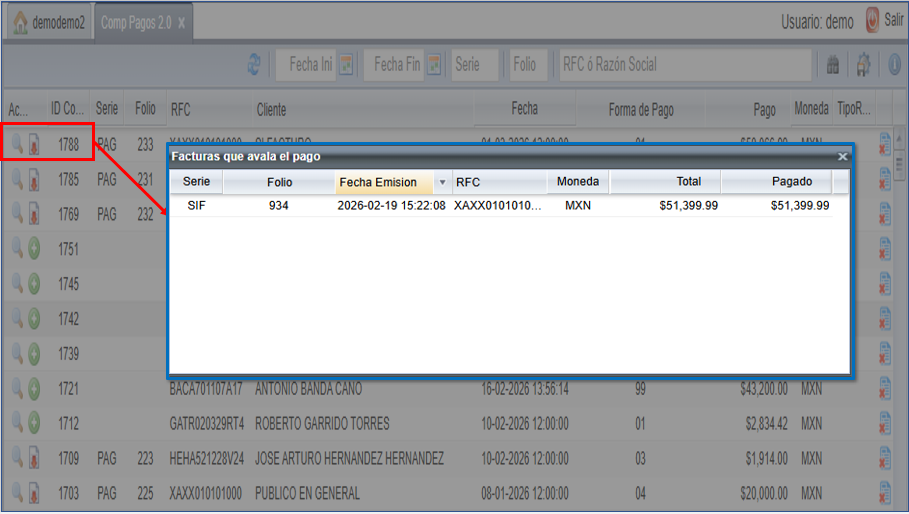
En cada registro de cobro verás un ícono de lupa del lado izquierdo. Al dar clic en esa lupa 🔍, el sistema te mostrará las facturas relacionadas con ese cobro.
Recuerda que un mismo cobro puede estar ligado a una o varias facturas, por lo que esta opción te ayuda a identificar fácilmente cuáles se están pagando en cada movimiento.
❌ Cancelar complemento de pago SIN relación
Usa esta opción cuando el complemento se aplicó a la factura equivocada.
👉 Pasos rápidos:
-
Entra a Cobranza > CFDI Pagos.
-
Da clic en el ícono rojo con el signo menos del complemento que quieras cancelar.
-
El sistema te mostrará el nombre del cliente.
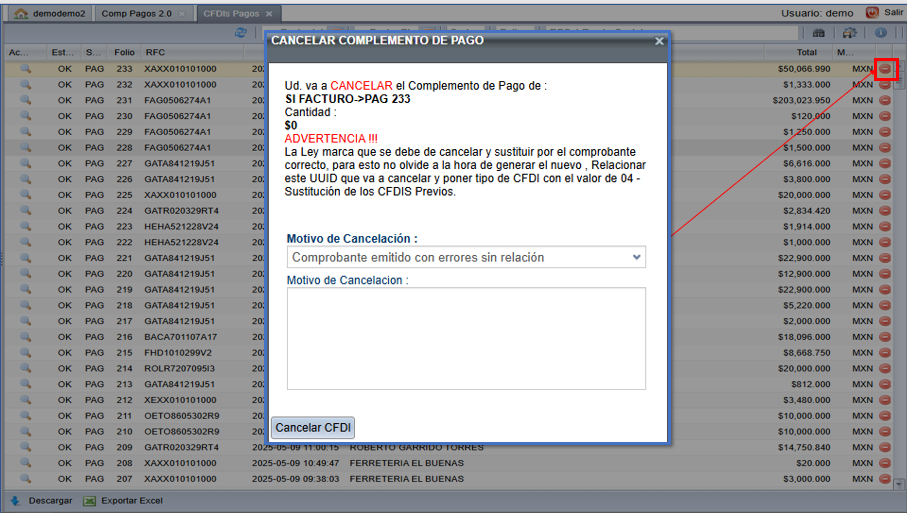
4. Elige el motivo: 02 – Documento emitido con errores SIN relación.
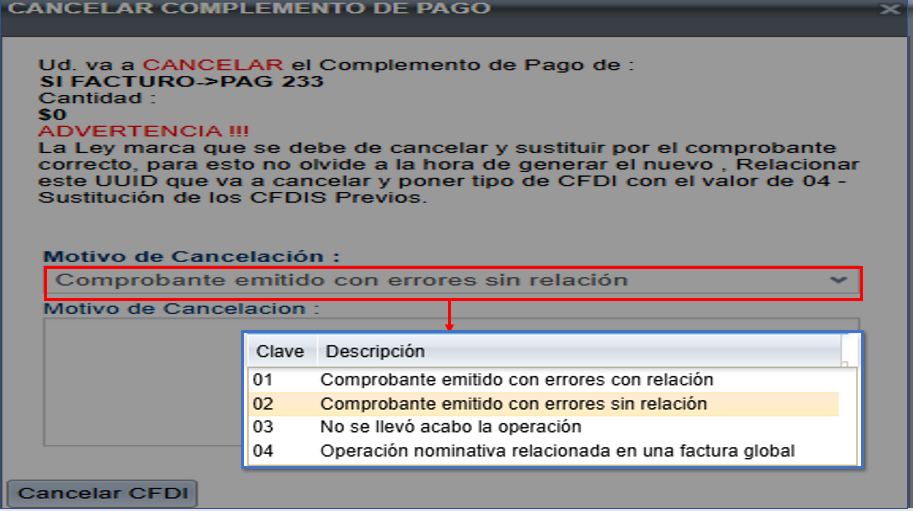
📌 Nota de cancelación: Si deseas continuar con la cancelación, por favor confirma tu decisión dando clic en el botón CANCELAR CFDI. Con este paso estarás cerrando el complemento de manera segura y sin complicaciones.
✅ Después de cancelar el complemento de pago
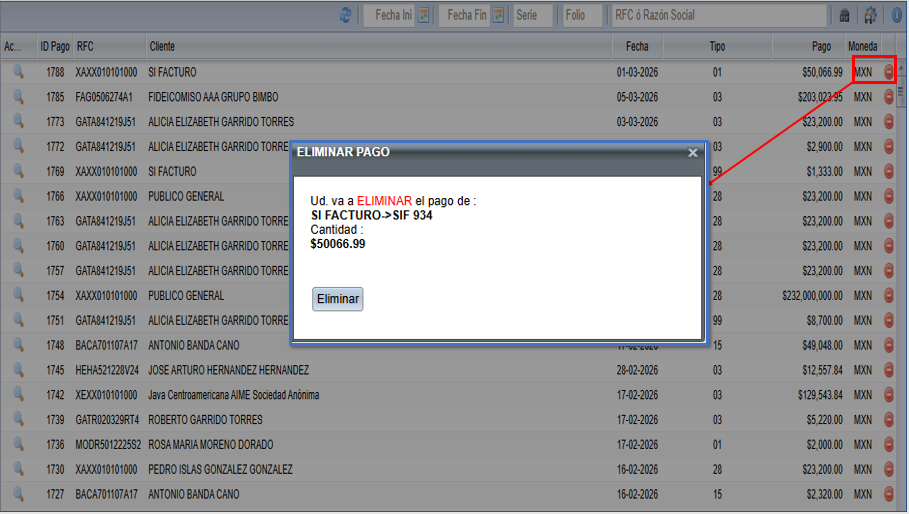
Una vez realizado este paso, el pago seguirá apareciendo en el complemento de pagos. Para que tu factura esté disponible en Facturas sin cobrar y puedas registrarla con los datos correctos, será necesario eliminar el cobro desde Reporte de cobros, dentro de la carpeta Cobranza.
Así mantendrás tus facturas claras, ordenadas y listas para registrar el pago nuevamente cuando lo necesites.
🔗 Cancelar Complemento de Pago CON relación
(Motivo de cancelación 01 – Comprobante emitido con errores CON relación)
Este proceso se usa cuando un complemento de pago tiene algún error y necesitas cancelarlo para generar uno nuevo con la información correcta.
✅ Pasos rápidos:
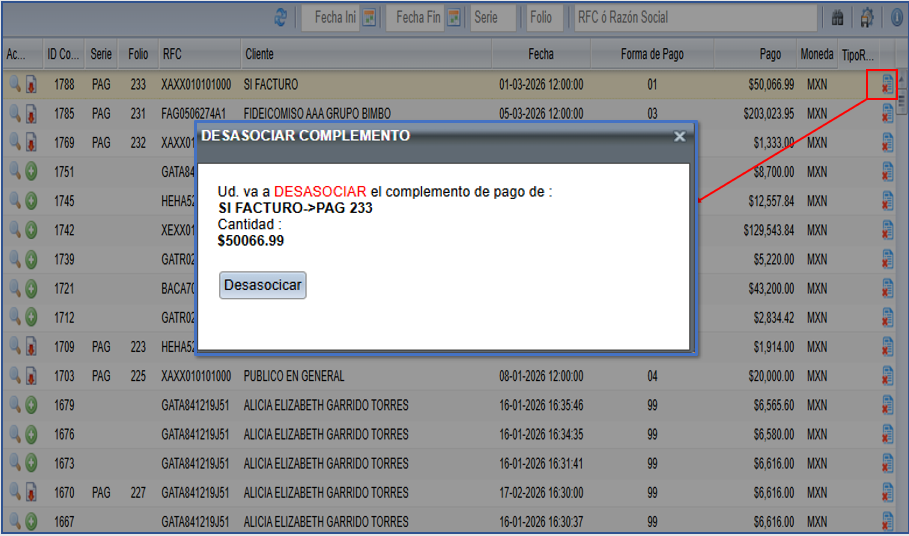
- Localiza el complemento de pago con error .
- Ingresa a COMPL PAGOS 2.0.
- Haz clic en el ícono con la hoja y la X roja
- Confirma la desasociación del pago
Con esto, el comprobante quedará cancelado y podrás emitir uno nuevo de forma sencilla y segura.
Pasos rápidos:
- Localiza el complemento de pago con error.
- Si el error es en fecha, forma de pago o datos bancarios, corrige la información. ⚠️ Si el error es en el importe, elimina el pago en Cobranza y regístralo de nuevo con el monto correcto.
- Genera un nuevo complemento con los datos corregidos.
-
Selecciona Tipo de Relación: 04 – Sustitución de CFDI previos
-
Relaciona el folio del comprobante anterior Cancela el complemento con error desde CFDI Pagos, eligiendo el motivo 01 – Comprobante emitido con errores con relación y relaciona el nuevo comprobante como sustituto.
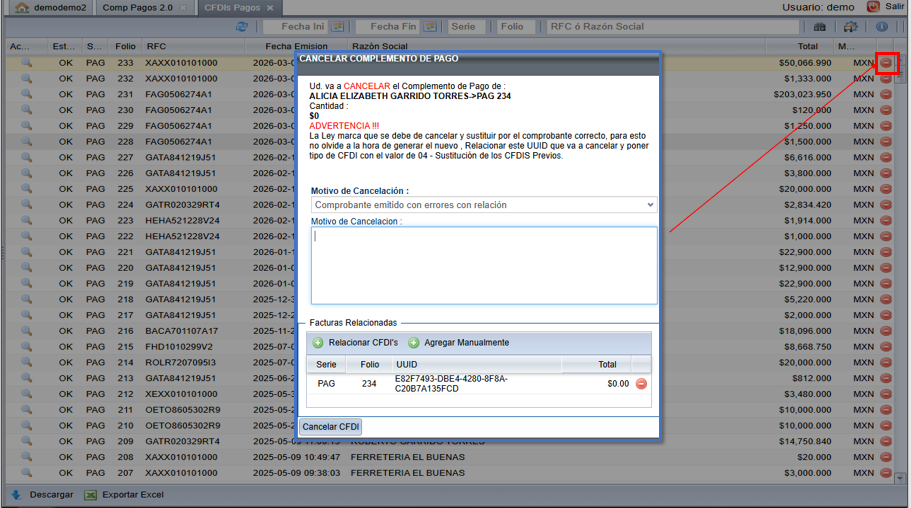
Con esto, tu comprobante con error quedará cancelado y sustituido por el nuevo, manteniendo todo en orden y correcto.
💳 CFDIs Pagos
En esta opción podrás ver todos los complementos de pago generados en el sistema.
Para revisar la información completa de un complemento, da clic en el ícono de la lupa 🔍 y se abrirá la vista general con todos los detalles.
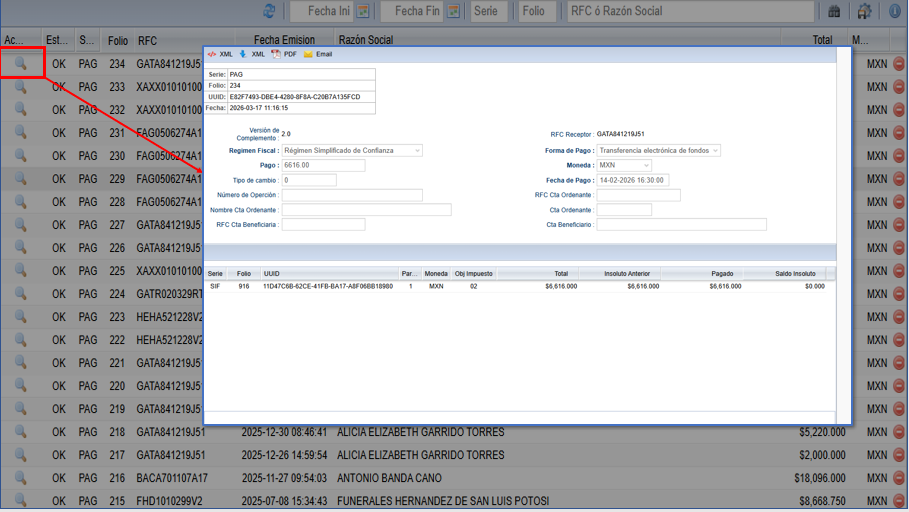
Así tendrás tus comprobantes siempre claros y fáciles de consultar.
📊 Reporte de Cobros
Acceso: Cuentas por Cobrar > Reporte de Cobros
En esta sección podrás ver las facturas que ya fueron pagadas o los abonos que se han realizado.
👉 Puedes filtrar la información por fechas, serie, folio, razón social o RFC.
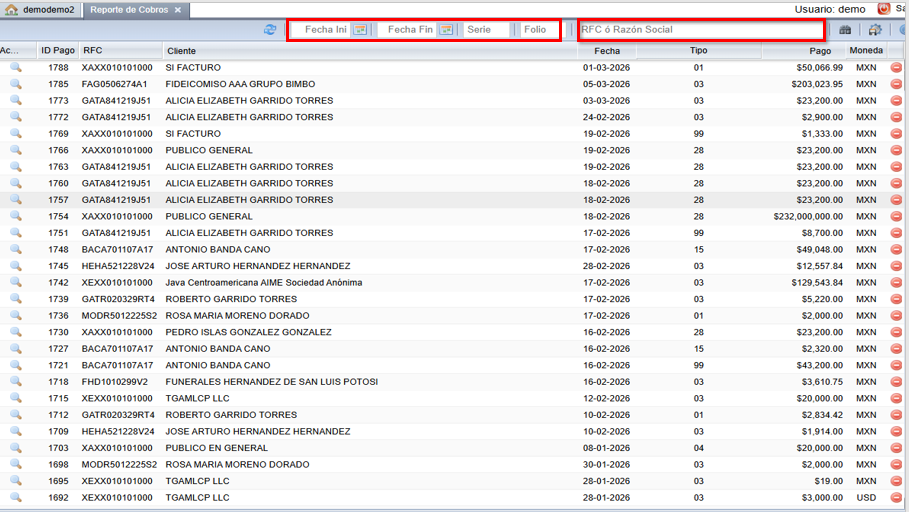
El reporte muestra:
-
El ID del pago.
-
La Serie y Folio de la factura.
-
El RFC y la Razón social del cliente.
-
La Fecha del pago.
-
El tipo de pago (efectivo, cheque, transferencia, etc.).
-
El monto pagado o abonado.
Así tendrás un control claro y sencillo de todos tus cobros.
📄 Reporte de Pagos – Imprimir y Exportar
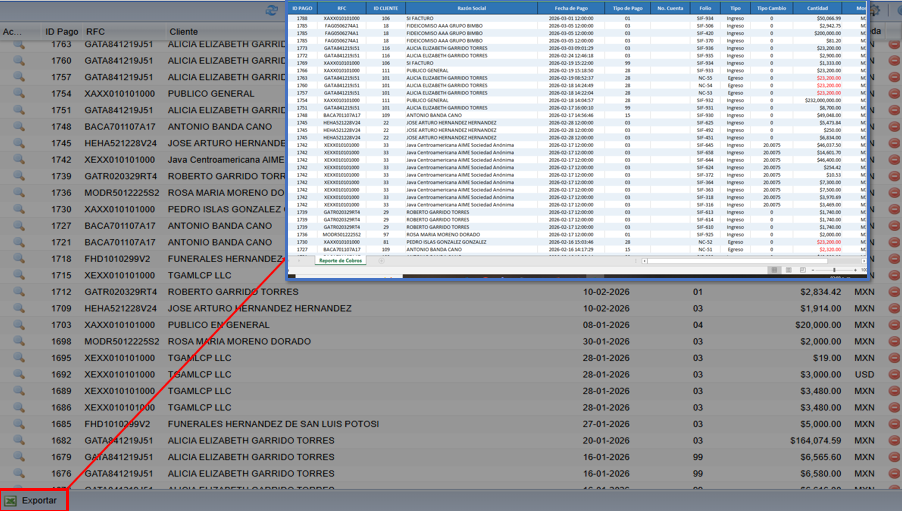
En esta sección puedes:
👉 Imprimir tu reporte desde la parte inferior izquierda de la pantalla.
👉 Exportar a Excel usando los criterios de búsqueda: Fecha inicial y final, Serie, Folio, Razón Social o RFC.
Así podrás guardar o compartir tus reportes de manera rápida y sencilla.