Primera Factura
🚀 GUÍA RÁPIDA: MI PRIMERA FACTURA
¡Bienvenido a SIF! Esta guía te llevará de la mano para emitir tu primer comprobante (CFDI 4.0) en menos de 5 minutos.
🏁 1. Inicia el proceso.
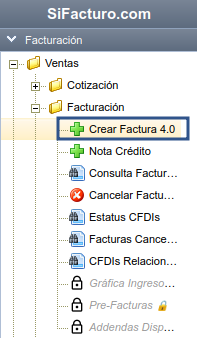
Dirígete al menú principal y selecciona Ventas > Facturación -> Crear factura.
👥2. Datos del Receptor (Tu Cliente)
-
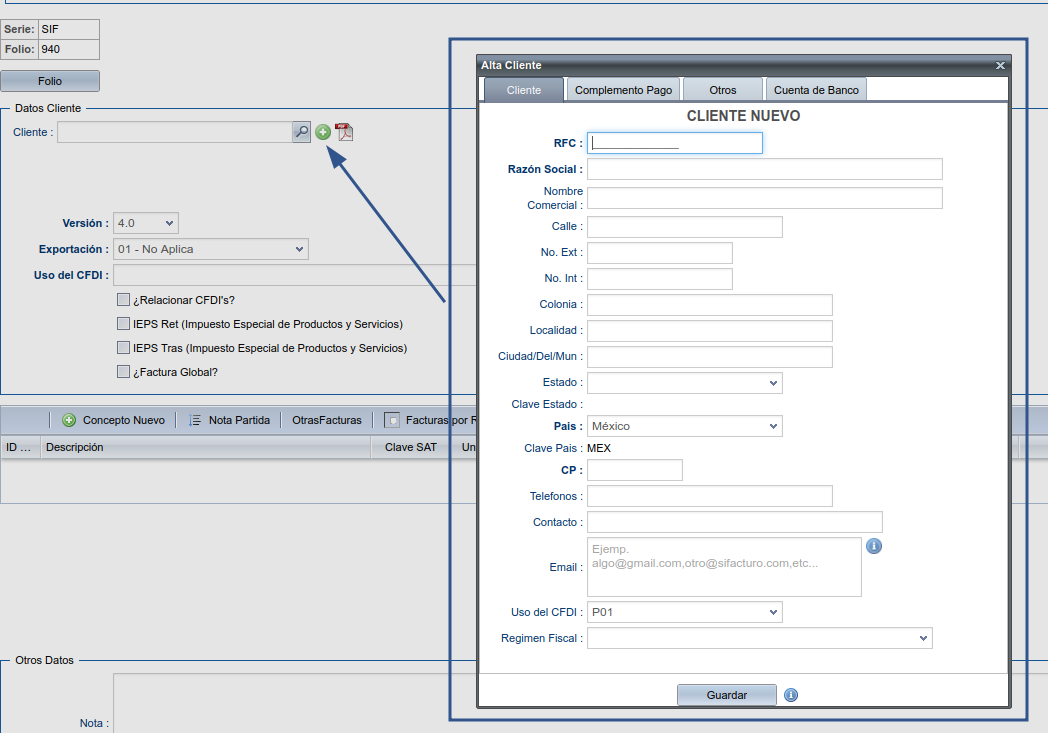
Seleccionar Cliente: Empieza a escribir el nombre o RFC en el buscador. Si es nuevo, haz clic en el botón "+" para darlo de alta rápidamente.

-
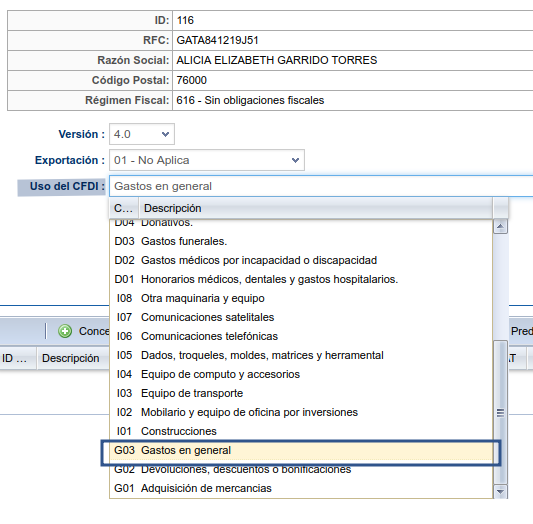
Uso de CFDI: Selecciona la opción que te indique tu cliente (ej. G03 - Gastos en general o CP01 - Pagos).
3.📝 Detalle del Concepto (¿Que estas vendiendo?)
Campos obligatorios
Agregar Concepto: Haz clic en " Concepto nuevo".
| Campo | Definición de uso | Ejemplo |
| Descripción | Nombre detallado de lo que estás vendiendo. | Sé específico para que tu cliente identifique qué le estás cobrando. |
| Clave SAT | Código numérico que identifica tu producto/servicio ante el SAT. | Ejemplo: Servicios de publicidad es 82101500. Usa el Buscador SAT. |
| Unidad SAT | Cómo mides lo que vendes (piezas, horas, servicios) | Lo más común: E48 (Unidad de servicio) o H87 (Pieza). Catálogo de Unidades. |
| Cantidad | Número de unidades, kilos o servicios a facturar. | Puedes usar decimales si es necesario (ej. 1.5 unidades) |
| Precio unitario | Costo de una sola unidad antes de impuestos. | No sumes el IVA aquí; el sistema lo calculará automáticamente después. |
| Impuestos | Selección de la tasa de impuesto aplicable. | Selecciona IVA 16%. Esto habilitará el desglose automático en tu factura |
| Objeto de impuestos | Indica si el concepto debe o no desglosar impuestos. | Usa la opción "02 - Sí objeto de impuesto" si vas a cobrar IVA 16%. |
Campos opcionales
| Campo | Definición | Ejemplo |
| Clave | Identificador propio de tu negocio. | Úsalo para poner el código de barras, SKU o número de catálogo que manejas en tu inventario. Si no tienes uno, déjalo vacío. |
| Unidad | Nombre comercial de la medida. | Escribe de forma clara cómo entregas el producto: "Caja con 12 pzas", "Paquete", o "Servicio". Complementa a la Unidad SAT. |
| Nota de Partida | Observaciones adicionales del concepto. | Ideal para agregar números de serie, periodos de servicio (ej. "Mes de Octubre") o detalles que solo tu cliente necesite leer. |
Sobre la Nota de Partida: Para agregarla, haz clic en el botón "Nota de partida" ubicado del lado derecho de tu concepto nuevo. Importante: Esta nota solo es visible en el diseño del PDF, no se incluye dentro de la cadena original del XML.
✅ ¿Cómo saber si registré mi concepto correctamente?
Una vez que termines de llenar los datos, presiona la tecla ENTER o haz clic en cualquier espacio en blanco fuera de los campos. El sistema validará la información de inmediato:
✨ Registro Exitoso
Si todo es correcto, verás que:
-
El texto se mantiene en formato estándar.
-
El sistema realiza los cálculos automáticos de: SUBTOTAL, Total impuestos de traslado (IVA 16%) y Total.
⚠️ Registro Pendiente o con Errores
Si falta algún dato obligatorio (como la Clave SAT o el Objeto de Impuesto):
-
Texto en color azul: Todo el renglón del concepto se pondrá azul, indicando que aún no se ha procesado.
-
Icono de interrogación rojo (❗): Aparecerá directamente sobre el campo que te hace falta llenar.
-
Totales en cero: Los montos de la factura no se actualizarán hasta que corrijas el campo marcado.
[!IMPORTANT] No podrás sellar la factura mientras tengas conceptos con texto en azul. Simplemente completa el dato faltante y vuelve a presionar ENTER.
📎 4. Información Adicional y Otros Datos (Opcional)
Justo antes de finalizar, verás una sección llamada "Otros Datos" y "Datos del Pago". Estos campos son para tu control administrativo y no afectan la validez fiscal de tu factura ante el SAT.
Puedes llenarlos si tu cliente te lo solicita específicamente:
-
Nota: Un espacio para texto libre que aparecerá en el PDF (ej. "Atención a Juan Pérez").
-
No. Proveedor / Orden de Compra: Úsalos si trabajas con empresas grandes que te piden estos folios para identificarte.
-
Condiciones: Aquí puedes escribir frases como "Crédito a 15 días" o "Pago de contado".
-
Sección Pagos (CFDI Pagado / Por Pagar): Sirve para control interno de tu cobranza en el sistema.
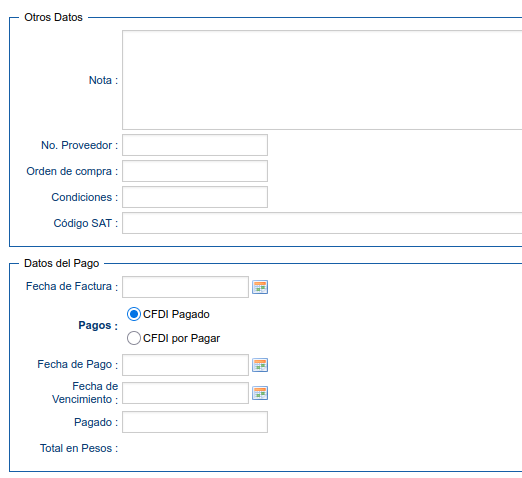
[!TIP] Si es tu primera factura y no tienes estos datos, puedes dejarlos todos en blanco. El sistema te permitirá sellar sin problemas.
💳 5. Paso Final: Método y Forma de Pago
Esta parte es crucial para que tu factura sea válida:
| Campo | ¿Que debo hacer? |
| Moneda | Por defecto es MXN (Peso Mexicano). Cámbialo solo si facturas en Dólares (USD) o Euros. |
| Tipo de Cambio | Déjalo vacío si tu moneda es MXN. Solo se llena si usas moneda extranjera. |
| Régimen Fiscal Emisor | Aquí aparece tu régimen (ej. Confianza o Persona Física con Actividad Empresarial). Verifica que sea el correcto; es obligatorio para el SAT. |
| Método de Pago | PUE (Pago en una sola exhibición) o PPD (Pago en parcialidades o diferido). |
| Forma de Pago | Selecciona cómo te pagaron (Transferencia, Efectivo, etc.). Si elegiste PPD, por regla del SAT debes usar "99 - Por definir". |
| Complemento | Estos dos campos deben quedarse vacíos. Se utilizan para procesos especiales y avanzados que no aplican en una factura convencional. |

🚀6. ¡Listo para Sellar!
Revisa que los montos sean correctos y haz clic en el botón Sellar . ¡Listo! Tu factura ya tiene validez ante el SAT.
🏁 7. Factura generada y acciones rápidas.
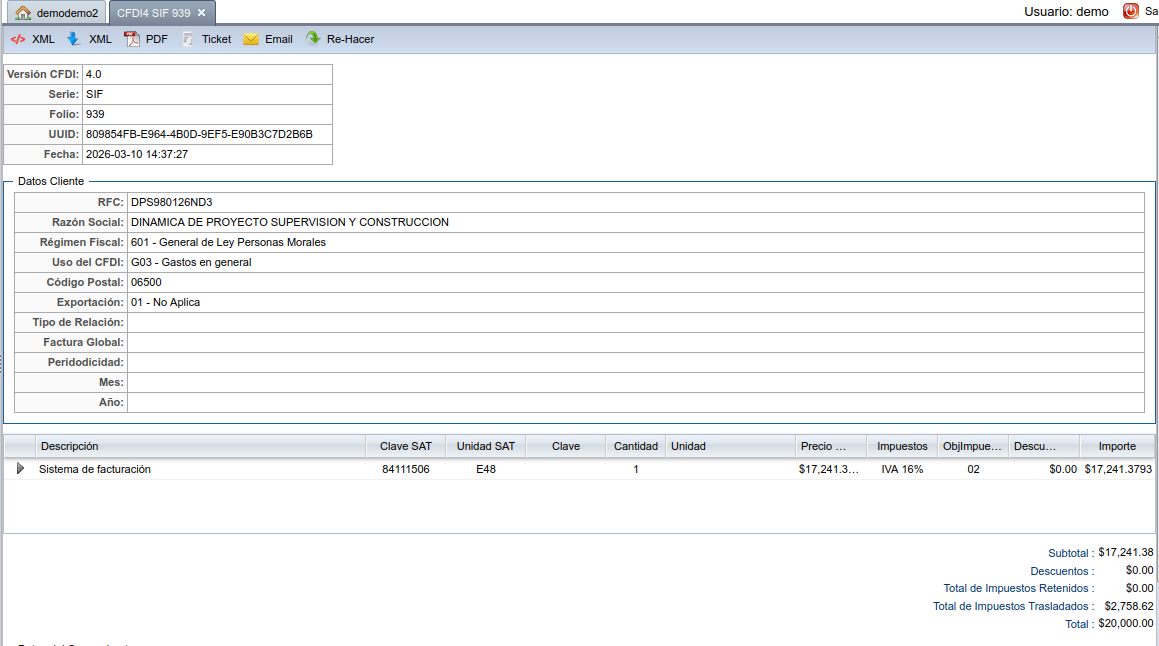
¡Felicidades! Una vez que tu factura ha sido sellada, el sistema mostrará la Vista General del comprobante. En la barra superior encontrarás las herramientas para gestionar tu documento.
| Boton | Función | ¿Para que sirve? |
| </> XML | Visualizar XML | Abre una ventana emergente para ver el código fiscal sin descargarlo. |
| 📥 XML | Descargar XML | Descarga el archivo oficial para tu contabilidad o para enviarlo manualmente. |
| Ver Factura | Abre el diseño visual de tu factura para imprimirlo o guardarlo. | |
| 🎫 Ticket | Formato Ticket | Genera una versión optimizada para impresoras térmicas de tickets. |
| Enviar al Cliente | Envía el PDF y XML automáticamente. Si el cliente tiene correo registrado, aparecerá aquí. Tip: Puedes agregar más correos separándolos con una coma y un espacio. | |
| 🔄 Re-Hacer | Duplicar Factura | ¡La función que más tiempo te ahorrará! Crea una copia exacta de esta factura para que solo cambies lo necesario (ej. cambiar "Renta Enero" por "Renta Febrero"). Ideal para conceptos repetitivos. |