
Facturación electrónica CFDI 4.0
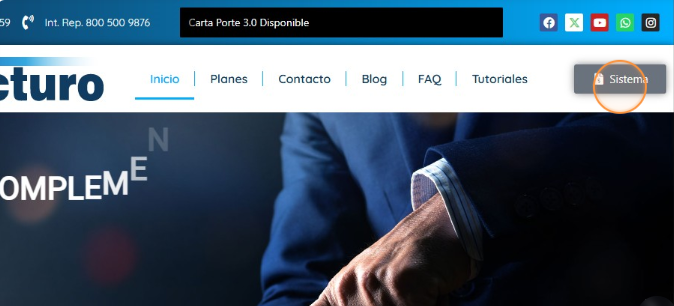
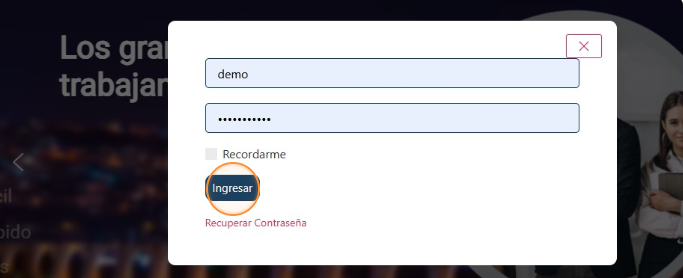
Posteriormente, se abrirá una ventana donde deberá ingresar su usuario y contraseña. Después, haga clic en el botón "Ingresar" para acceder al sistema de facturación.
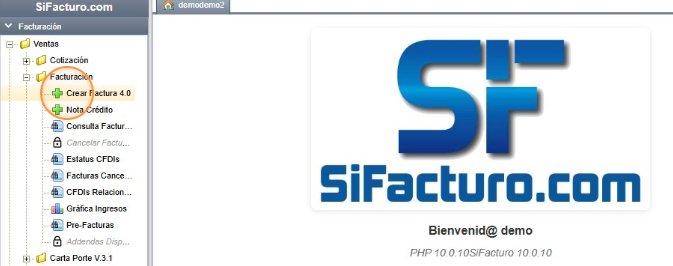
Una vez dentro del sistema, en la parte izquierda encontrará un menú (como se muestra en la imagen). Seleccione la carpeta de "Facturación" y se desplegará un submenú con diferentes opciones; posteriormente, seleccione la opción de "Crear Factura 4.0".
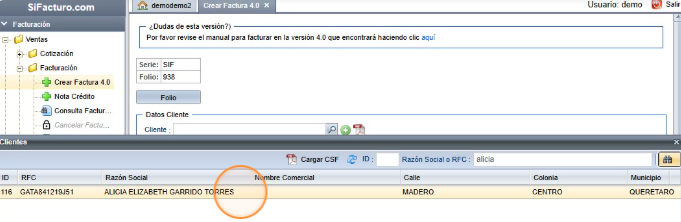
Posteriormente, se mostrará una ventana con un campo en blanco en la parte superior derecha. Como indica la nota lateral, puede buscar por RFC o Razón Social; para este ejemplo, escribiremos "Alicia" y haremos clic en el icono de la lupa para que se muestren los resultados de la búsqueda.
CARGAR EL CSF
Otra opción para cargar la información del receptor es utilizar el botón "Cargar CSF". Al seleccionarlo, como se muestra en la siguiente imagen.
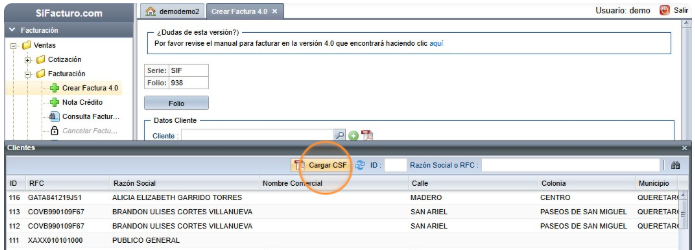
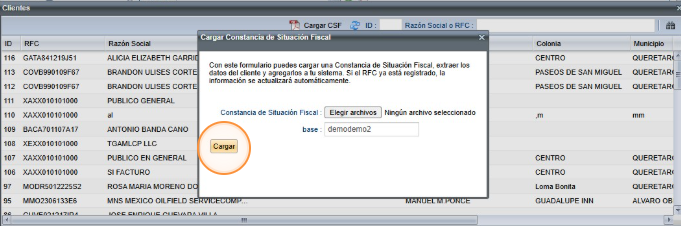
Es importante mencionar que, al utilizar el botón "Cargar CSF" para seleccionar la Constancia de Situación Fiscal de su cliente, el archivo debe ser el descargado directamente de la página del SAT. Si intenta cargar un documento escaneado o una imagen guardada como PDF, el sistema no podrá leer la información y marcará error.
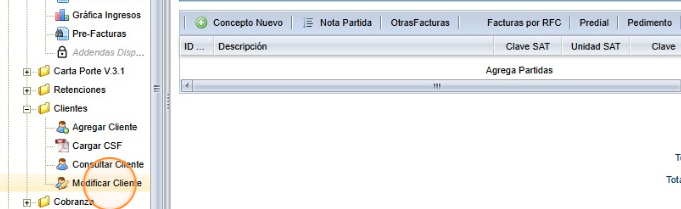
Cuando desee registrar el régimen de su cliente, siga estos pasos: primero seleccione el módulo de "Clientes" y, posteriormente, la opción de "Modificar Cliente".
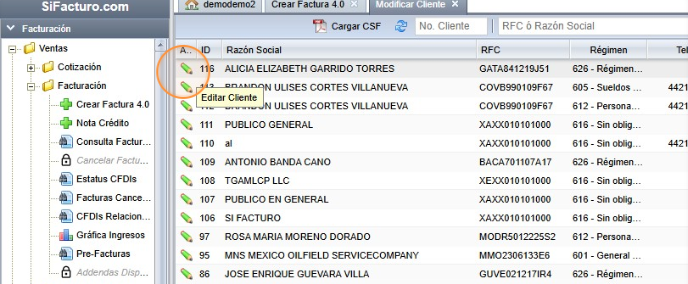
Seleccione el icono del lápiz verde para que pueda editar la información; a continuación, se desplegará una ventana con los datos del cliente
En la ventana que se abrió, podrá ver la información del cliente; en esa parte podrá modificarla si así lo requiere. También, en la parte de abajo, en el apartado de "Régimen Fiscal", hay un menú desplegable para que lo pueda cambiar. Una vez verificado que la información esté completa, seleccione el botón "Guardar" para conservar los cambios.
Cambio de serie
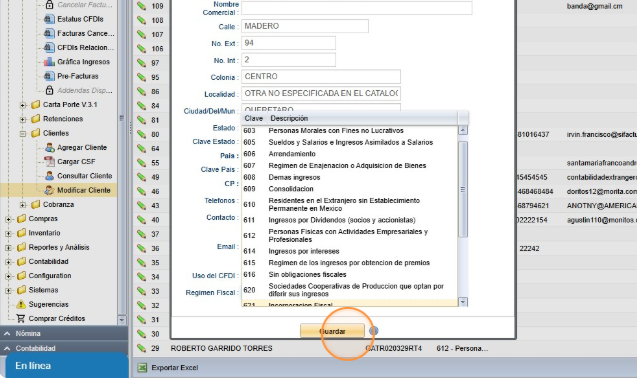
El sistema coloca la serie y el folio de la factura de forma automática. Si tiene más de una serie dada de alta en su cuenta y desea seleccionar una diferente a la que agregó el sistema, seleccione el botón "FOLIO"; posteriormente se mostrará una ventana con las series y folios disponibles. Es importante recordar que cada serie tiene un Régimen Fiscal asignado con base en la actividad a facturar.
Uso de CFDI
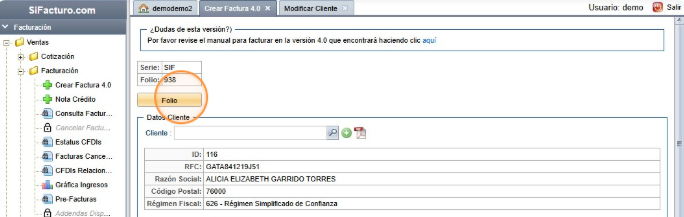
EEn la parte inferior de los datos del cliente, encontrará el campo "Uso de CFDI". Este sirve para indicar la clave que corresponde al uso fiscal que el receptor (su cliente) le dará al comprobante. Para su comodidad, puede escribir directamente la clave o una descripción breve del concepto; el sistema buscará automáticamente las coincidencias para que pueda seleccionarla.
Relaccionar CFDI
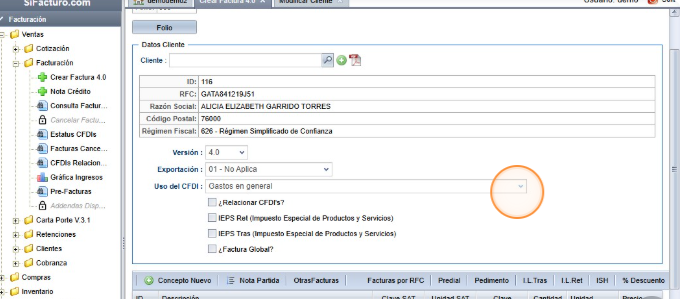
En la cuestión de relacionar su factura con otro documento, se seleccionará la casilla "Relacionar CFDI"; posteriormente se habilitará un menú desplegable "Tipo de Relación", donde seleccionará el motivo. Después, seleccione el botón "Relacionar CFDI" y deberá elegir el documento o factura que se encuentra en el sistema; de lo contrario, dé clic sobre el botón "Agregar manualmente" para registrar la información.
OTRAS FACTURAS
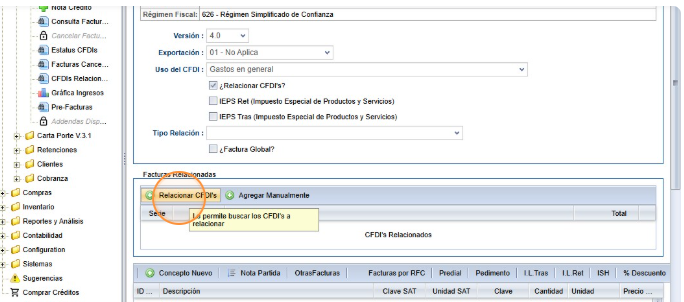
El botón "Otras Facturas" permite importar conceptos de facturas previamente emitidas al documento actual para agilizar su llenado.
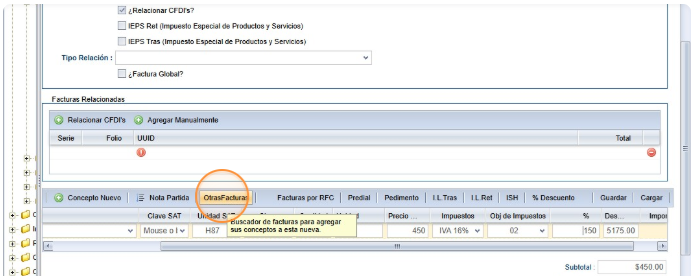
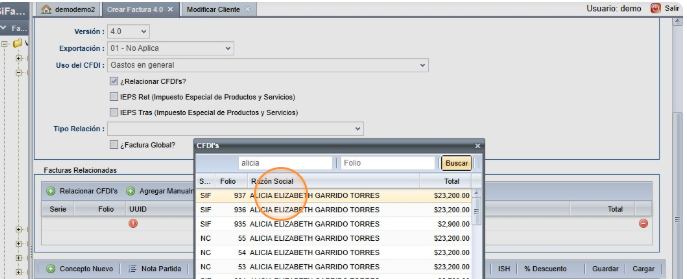
Al hacer clic, se abrirá una ventana con las facturas disponibles; al seleccionar una, se mostrarán sus conceptos.
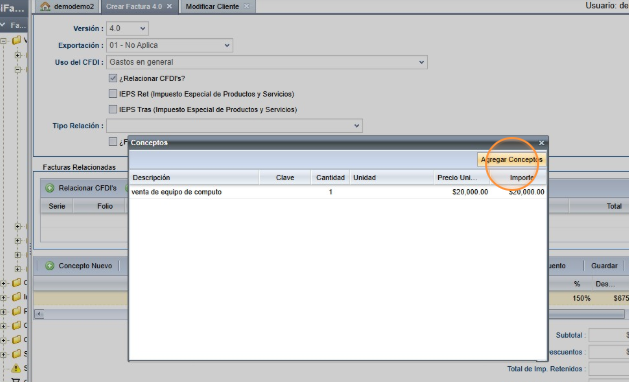
Para agregarlos, simplemente dé clic en el botón "Agregar conceptos".
Guardar conceptos
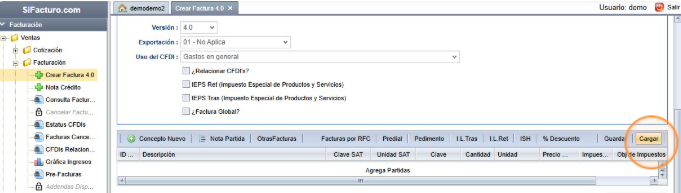
El sistema cuenta con la opción de guardar sus productos en caso de que deba dejar el proceso pendiente y terminar la factura después. Para que esto sea posible, seleccione el botón "Guardar", tal como se muestra en la siguiente imagen.
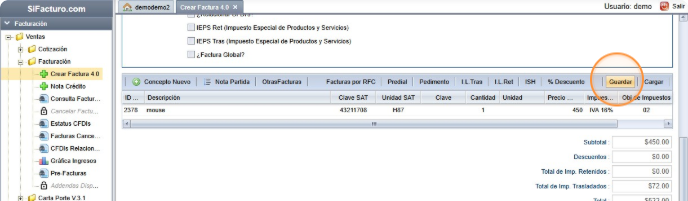
Para que el sistema pueda guardar los conceptos, es necesario que tenga un cliente seleccionado en la factura; de lo contrario, el sistema arrojará el siguiente error: "Error: Necesita agregar un Cliente para guardarle los conceptos".
Cuando desee continuar con el registro de sus conceptos, primero agregue al cliente a la factura y, posteriormente, dé clic en el botón "Cargar"; el sistema mostrará los conceptos guardados.
Calculos
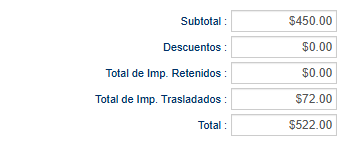
Una vez realizado el registro de sus conceptos, en la parte inferior derecha se mostrarán los totales de sus productos: Subtotal, Descuentos, Total de impuestos retenidos, Total de impuestos de traslados y Total.
Otros datos
En este apartado se mostrarán los siguientes campos:
-
"Nota": Donde podrá registrar alguna observación general de la factura.
-
"No. de Proveedor": Se registra si su cliente le asigna un número de identificación interno.
-
"Orden de Compra": En caso de que maneje sus ventas por medio de este documento de control.
-
"Condiciones": Donde se indica el número de días límite para cubrir el pago de la factura.
-
"Código SAT": Donde se debe registrar la clave de confirmación única proporcionada por el proveedor (PAC) o el SAT para comprobantes con importes o tipos de cambio fuera del rango establecido.
Es importante mencionar que todos estos campos son opcionales

Datos de Pago
En la sección "Datos de Pago" encontrará dos opciones principales: "CFDI Pagado" y "CFDI por Pagar".
-
CFDI Pagado: Selecciónela si su factura fue liquidada el mismo día de su elaboración o en fechas anteriores; el sistema le permitirá ingresar la fecha exacta del pago.
-
CFDI por Pagar: Selecciónela si la factura aún no ha sido liquidada. Deberá registrar una "Fecha de vencimiento" para su seguimiento administrativo.
Nota de anticipos: En caso de recibir un adelanto, registre en el campo "Pagado" el importe que su cliente le anticipó de la factura.

Datos del Comprobante
Moneda y Tipo de Cambio
-
Moneda: Aquí se selecciona la divisa (MXN para pesos mexicanos, USD para dólares, etc.). Si la moneda seleccionada es MXN, el campo "Tipo de Cambio" se debe dejar vacío.
2. Método de Pago
-
PPD (Pago en parcialidades o diferido): Se utiliza cuando el cliente no ha liquidado la factura al momento de emitirla. Esto obliga legalmente a generar un Complemento de Pago posteriormente, una vez que se reciba el dinero.
-
PUE (Pago en una sola exhibición): Se utiliza si la factura ya fue pagada o se liquidará a más tardar el último día del mes calendario en que se emite.
3. Forma de Pago
-
En el caso de PPD, la única opción válida es "99 - Por definir".
-
Si el método es PUE, se debe seleccionar la forma real en que se recibió el dinero: "Efectivo", "Transferencia electrónica", "Tarjeta de crédito", etc.
4. Régimen Fiscal Emisor Indica el esquema bajo el cual tributa el emisor (por ejemplo, RESICO). Es vital que este dato coincida exactamente con la Constancia de Situación Fiscal actualizada del contribuyente para evitar errores de timbrado.
5. Complemento Este menú desplegable permite añadir información técnica adicional según el giro:
-
Carta Porte: Para el traslado legal de mercancías.
-
Instituciones Educativas: Para la emisión de recibos de colegiaturas.
-
Comercio Exterior: Para operaciones de exportación definitiva.
6. ¿Obtener XML sin sellar? (PreFactura XML) Esta casilla es ideal para revisión. Al marcarla, el sistema genera un borrador del archivo XML para validar los datos antes de realizar el timbrado definitivo y consumir un folio.

En la parte inferior de la página encontrará tres botones principales para gestionar su comprobante:
-
Prefactura: Este botón le permite generar un borrador en PDF para que el cliente lo revise y confirme que sus datos son correctos antes del timbrado. Nota: Este documento carece de validez fiscal.
-
X-Prefactura: Ubicado en la parte central, este botón es muy útil para limpiar o cancelar el borrador que se está visualizando, permitiéndole regresar de inmediato a la edición de los datos.
-
Sellar: Es el botón definitivo. Al dar clic, se envía la información al SAT, se consume un folio y se genera la factura oficial (archivos XML y PDF) con plena validez legal y fiscal.

No comments to display
No comments to display