
Agregar un pago a varias facturas
La opción de registro de pago se actualizó: ahora puedes aplicar un mismo pago a varias facturas.
📝 Ejemplo: si tu cliente debe $12,000 y paga $10,000, el sistema liquida dos facturas completas y deja un saldo pendiente de $2,000 en la tercera.
🏁 1. Inicia el proceso
Dirígete al menú principal y selecciona: Cobranza > Facturas sin cobrar
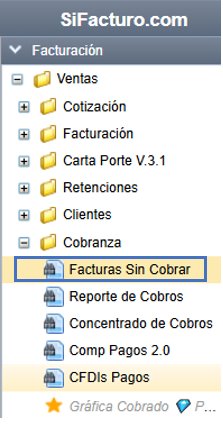
Figura 1 .Ubicación del módulo "Factura sin cobrar" en Cobranza.
✏️ 2. Selecciona el lápiz verde
En el listado de facturas pendientes, ubica la factura que deseas registrar y da clic en el ícono del lápiz verde.
Esto abrirá la ventana de Pago de Factura, donde podrás capturar la información del cobro.
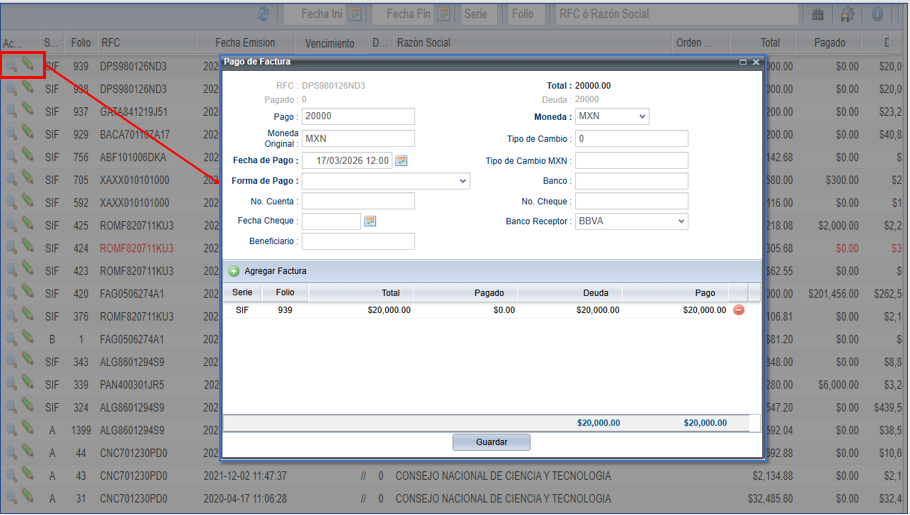
Figura 2 Acceso al módulo de pago de factura.
🔍 3. Selección de facturas
-
Da clic en la cruz verde “Agregar Factura” (abajo a la izquierda).
-
Se abre la lista de facturas pendientes.
-
Marca las casillas de las facturas que quieras pagar.
-
Da clic en la cruz verde “Agregar Factura” (arriba a la derecha).
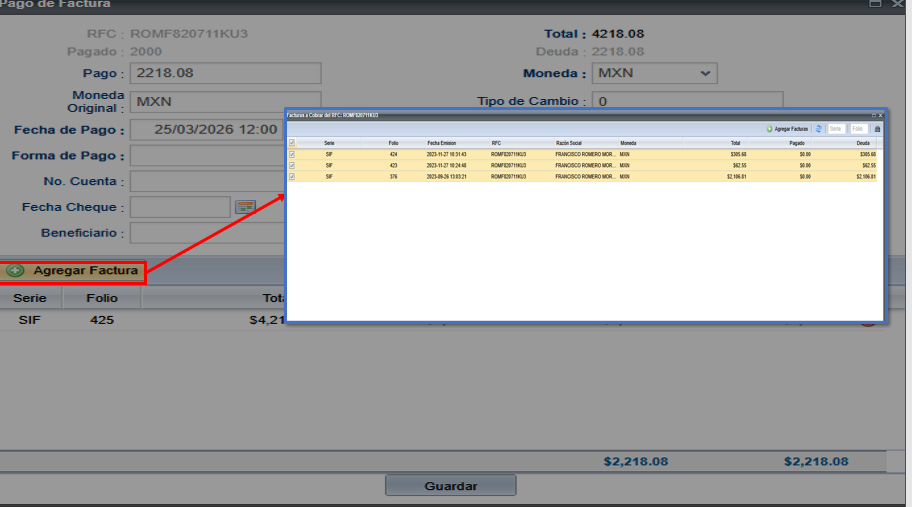
Figura 5 Selección de facturas mediante la opción "Agregar factura".
📌 Nota importante: En la ventana de Pago de Factura, la cantidad registrada en el campo PAGO debe coincidir con la suma que aparece en la parte inferior derecha de la pantalla (como se muestra en la imagen). Esto asegura que el registro sea correcto y no queden diferencias en el sistema.
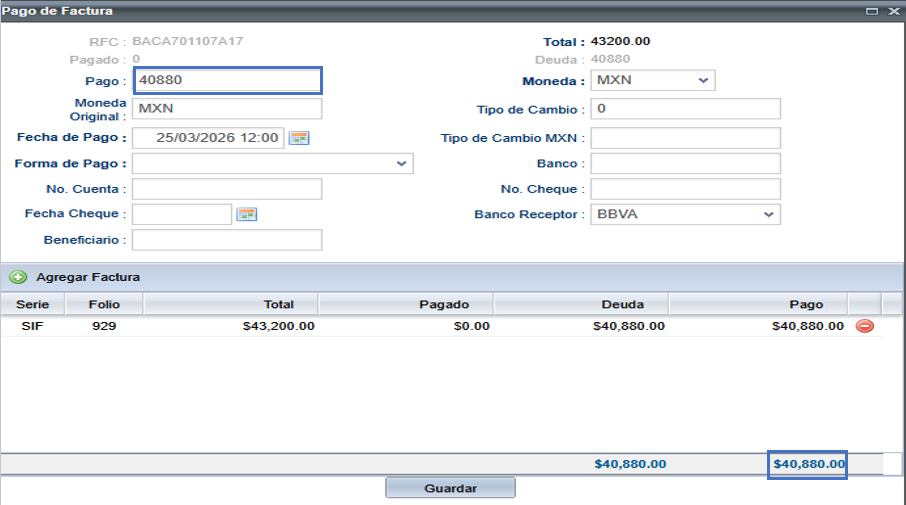
Figura 4 Captura del monto total de pago para múltiples facturas.
✅ 4. Confirmar pago
-
Revisa las facturas seleccionadas.
-
Si deseas eliminar alguna, usa el ícono rojo a la derecha de cada registro.
-
En el campo Forma de pago, selecciona la opción correspondiente (transferencia, efectivo, cheque, etc.) según cómo el cliente realizó el pago.
-
Una vez capturada la forma de pago, da clic en el botón Guardar para finalizar el registro.
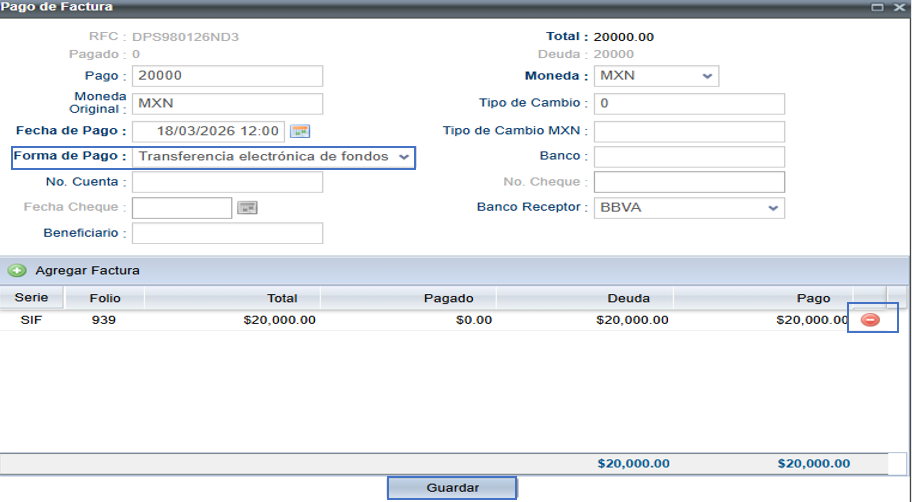
Figura 5 Selección de la forma de pago y opción para eliminar registros.
© 2026 SIF | Módulo de Cobranza | Manual del sistema
No comments to display
No comments to display